Bis zu 50 % günstiger als neu 3 Jahre rebuy Garantie Professionelles Refurbishment
ElektronikMedien
Tipps & News
AppleAlle anzeigen
TabletsAlle anzeigen
HandyAlle anzeigen
Fairphone
AppleAlle anzeigen
iPhone Air Generation
GoogleAlle anzeigen
Pixel Fold
HonorAlle anzeigen
HuaweiAlle anzeigen
Honor SerieY-Serie
NothingAlle anzeigen
OnePlusAlle anzeigen
OnePlus 11 GenerationOnePlus 12 Generation
SamsungAlle anzeigen
Galaxy XcoverWeitere Modelle
SonyAlle anzeigen
Weitere Modelle
XiaomiAlle anzeigen
Weitere Modelle
Tablets & eBook ReaderAlle anzeigen
Google
AppleAlle anzeigen
HuaweiAlle anzeigen
MatePad Pro Serie
MicrosoftAlle anzeigen
XiaomiAlle anzeigen
Kameras & ZubehörAlle anzeigen
ObjektiveAlle anzeigen
System & SpiegelreflexAlle anzeigen
WearablesAlle anzeigen
Fitness TrackerAlle anzeigen
SmartwatchesAlle anzeigen
Xiaomi
Konsolen & ZubehörAlle anzeigen
Lenovo Legion GoMSI Claw
NintendoAlle anzeigen
Nintendo Switch Lite
PlayStationAlle anzeigen
XboxAlle anzeigen
Audio & HiFiAlle anzeigen
KopfhörerAlle anzeigen
FairphoneGoogle
LautsprecherAlle anzeigen
Beats by Dr. DreGoogleYamahatonies
iPodAlle anzeigen

Das iPhone findet Drucker nicht

Tobias Weidemann - 08.04.2026

Du willst vom iPhone aus drucken – doch dein Drucker erscheint nicht in der Auswahl? Dieses Problem betrifft viele Nutzer, die technische Ursache zu finden, ist nicht ganz einfach.

Du willst vom iPhone aus drucken – doch dein Drucker erscheint nicht in der Auswahl? Dieses Problem betrifft viele Nutzer, die technische Ursache zu finden, ist nicht ganz einfach.

Dieser Ratgeber zeigt dir Schritt für Schritt, wie du Ursachen identifizieren und Fehler beheben kannst. Gleichzeitig bekommst du Hinweise was all dies mit deinem iPhone und dessen Software zu tun hat.

Warum Dein iPhone den Drucker nicht findet

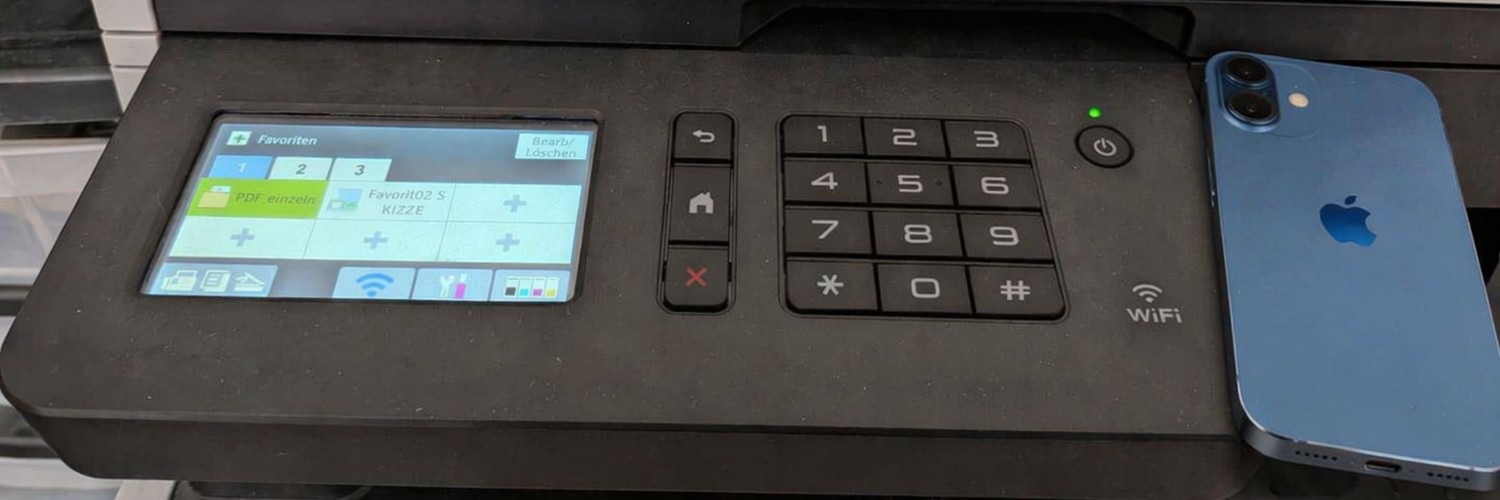
Drahtloses Drucken ist praktisch und hat sich in den letzten Jahren zum Standard etabliert. Wenn dein iPhone den Drucker nicht findet, hat das Problem meist mit fehlender Kommunikation im Netzwerk zu tun. In den meisten Fällen liegt kein Hardwaredefekt vor, sondern eine Kombination aus WLAN-Konfiguration, Softwarestand oder fehlender Kompatibilität.

Vor allem bei modernen WLAN-Druckern erfolgt die Verbindung kabellos über AirPrint oder herstellereigene Lösungen. Das macht den Prozess des Druckens zwar komfortabel, aber auch anfällig für kleine Konfigurationsfehler.
AirPrint ist Apples natives Druckprotokoll, das schon seit iOS 4.2 auf dem iPhone verfügbar ist. Der Standard ermöglicht das kabellose Drucken über WLAN – ohne Treiberinstallation oder zusätzliche Software auf einem der Geräte.

Die Kommunikation erfolgt über das Netzwerk. Dabei erkennt das iPhone kompatible Geräte automatisch, sofern sich beide Geräte im selben WLAN befinden. Da AirPrint standardisierte Protokolle nutzt, um Druckaufträge zu übertragen, musst du nichts extra installieren.

Damit AirPrint funktioniert, muss der Drucker dieses Protokoll unterstützen. Die gute Nachricht: Fast alle aktuellen Modelle von Herstellern wir Canon, Epson, HP oder Brother sind bereits AirPrint-kompatibel. Ältere Geräte ohne AirPrint-Support lassen sich hingegen nicht direkt über iOS einbinden, aber über Hersteller-Apps. Auf seiner Support-Seite führt Apple eine Liste mit AirPrint-Geräten sämtlicher Hersteller. Dort kannst du prüfen, ob dein Modell unterstützt wird.

Der häufigste Grund für Kommunikationsprobleme ist, dass sich iPhone und WLAN-Drucker nicht im selben Netzwerk befinden. Denn AirPrint funktioniert ausschließlich, wenn beide Geräte im identischen WLAN eingebucht sind.

Wenn du also mehrere Netzwerke im eigenen Haus hast oder ein zusätzliches Gastnetzwerk verwendest, kannst du hier ansetzen. Viele Router teilen das Netzwerk zudem automatisch in ein Haupt- und ein Gastnetzwerk auf. Prüfe unter Einstellungen → WLAN, mit welchem Netzwerk dein iPhone verbunden ist, und vergleiche das mit dem am Drucker-Display angezeigten Netzwerknamen.

Weitere typische Fehlerquellen sind

  • unterschiedliche WLAN-Bänder (2,4 GHz vs. 5 GHz) oder

  • instabile Router-Verbindungen

Dies führt dazu, dass eines der Geräte sich ein anderes (zu dem Zeitpunkt stärkeres) WLAN-Signal sucht. Auch Energiesparmodi bei Druckern können der Grund dafür sein, dass sie temporär nicht sichtbar sind. In solchen Fällen hilft es, den Drucker aktiv „aufzuwecken“.

Gut zu wissen: Manche Drucker wechseln nach einem Stromausfall automatisch in den Kabelmodus zurück. Stelle daher sicher, dass die WLAN-Funktion am Gerät aktiv ist.

Auf dem iPhone muss der richtige Drucker ausgewählt werden

Schritt 1: Netzwerkverbindung prüfen

Öffne auf deinem iPhone Einstellungen → WLAN und notiere den aktiven Netzwerknamen. Rufe dann am Drucker-Display oder über die Hersteller-App das WLAN-Menü auf. Beide Geräte müssen exakt denselben Netzwerknamen aufweisen. Ist das nicht der Fall, kann es manchmal helfen, das unerwünschte WLAN kurzzeitig abzuschalten.

Schritt 2: AirPrint-Kompatibilität prüfen

Suche auf der Website deines Druckerherstellers oder über Apples Kompatibilitätsliste, ob dein Modell AirPrint unterstützt. Ist das nicht der Fall, benötigst du eine der Alternativen weiter unten in diesem Ratgeber.

Schritt 3: Vom iPhone aus drucken

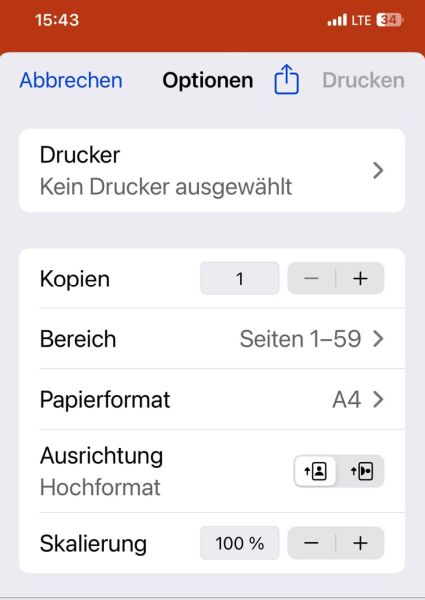
Öffne dein zu druckendes Dokument (ein PDF, eine Textdatei, ein Foto oder eine E-Mail). Tippe dann auf das Teilen-Symbol (Pfeil nach oben). Wähle „Drucken" aus der Liste und warte, bis dein AirPrint-Drucker erscheint. Wähle den gewünschten Drucker aus und bestätige dann mit „Drucken".

Erscheint kein Drucker oder der falsche Drucker in der Liste, liegt wahrscheinlich ein Verbindungs- oder Kompatibilitätsproblem vor. Schalte den Drucker vollständig aus und nach 30 Sekunden wieder ein. Starte anschließend dein iPhone wie folgt neu:

  • Seitentaste + Lautstärketaste gedrückt halten

  • „Ausschalten" wählen

Ein Neustart behebt in vielen Fällen temporäre Cache-Fehler auf beiden Geräten.

Auch wenn iPhone und Drucker sich im gleichen WLAN befinden, können Netzwerkprobleme die Verbindung blockieren. Typische Anzeichen: Ein Drucker erscheint zwar kurz in der Auswahl, verschwindet dann aber wieder, der Druckauftrag bleibt in der Warteschlange hängen und lässt sich nur schwer daraus entfernen. Wenn andere Geräte im Netzwerk den Drucker problemlos ansprechen können, das iPhone aber nicht, deutet das ebenfalls auf Netzwerkprobleme hin.

Oft hilft es, den Router und alle betroffenen Geräte neu zu starten. Prüfe außerdem im Router-Menü, ob die Funktion „Client Isolation" oder „AP Isolation" eingeschaltet ist. Diese Einstellung verhindert, dass Geräte im gleichen Netzwerk miteinander kommunizieren, und blockiert damit AirPrint. Hilft all das nichts, solltest du den Drucker aus dem WLAN entfernen ihn anschließend neu hinzufügen. Die Anleitung dazu findest du im Handbuch des Druckers.

Wenn das iPhone den Drucker zwar findet, der Auftrag aber dennoch nicht ausgeführt wird, liegt das Problem meist auf der Seite des Druckers. Dann ist möglicherweise die Druckerwarteschlange („Spooler“) blockiert. Leere diese über die Hersteller-App oder direkt am Drucker-Display. Wird der Drucker als „Offline" ausgewiesen, kannst du den Gerätestatus im Display überprüfen.

Ein weiteres Problem könnte ein nicht vollständig oder nicht erfolgreich abgeschlossenes Firmware-Update sein, durch das die Druckaufträge blockiert werden. Warte, bis das Update abgeschlossen ist, und starte dann das Gerät neu – trenne es aber NICHT zwischendurch vom Stromnetz!

Prüfe außerdem, ob ausreichend Papier eingelegt ist und die Tintenpatronen voll sind. Ein defekter Sensor kann einen Druckauftrag auch bei vollem Papierfach blockieren.

In einigen Fällen funktioniert das Drucken nach einem iOS-Update

Ja, denn nach einem iOS-Update werden gespeicherte Druckereinstellungen gelegentlich zurückgesetzt. Bestehende AirPrint-Verbindungen können dadurch unterbrochen werden.

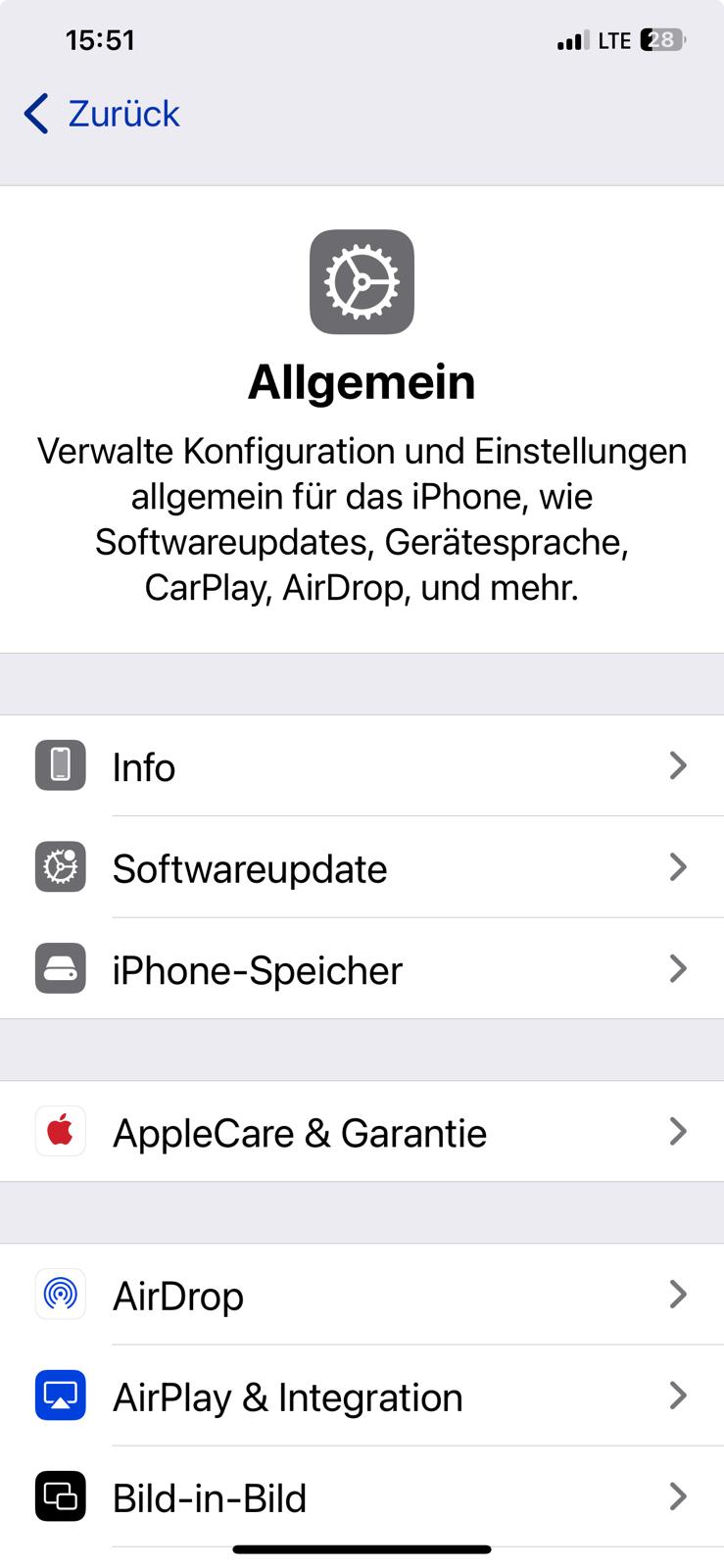
Verbinde in diesem Fall das iPhone und den Drucker neu, indem du beide Geräte neu startest. Gehe dann zu Einstellungen → Allgemein → iPhone übertragen oder zurücksetzen → Zurücksetzen → Netzwerkeinstellungen zurücksetzen und verbinde dein iPhone mit dem WLAN. Versuche erneut, vom iPhone aus zu drucken.

Hinweis: Das Zurücksetzen der Netzwerkeinstellungen löscht alle gespeicherten WLAN-Passwörter. Halte diese also griffbereit, bevor du den Schritt ausführst.

Wenn AirPrint nicht funktioniert, hilft häufig eine App des jeweiligen Druckerherstellers

Manche älteren Drucker unterstützen herstellerseitig kein AirPrint. In diesen Fällen gibt es praktische herstellerspezifische Alternativen, die du nutzen kannst.

Herstellereigene Lösungen

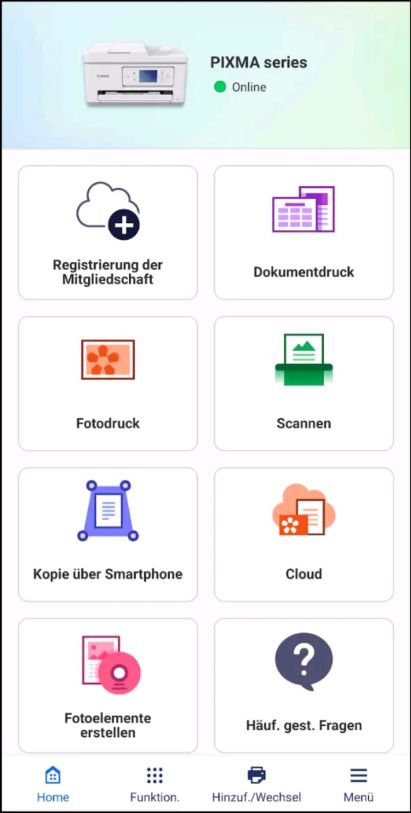
Firmen wie HP, Canon, Epson und Brother bieten eigene iOS-Apps an, über die du direkt vom iPhone drucken kannst – auch ohne AirPrint-Unterstützung. Diese Apps ermöglichen sogar in vielen Fällen zusätzliche Einstellungen wie Doppelseitendruck, Farbprofilverwaltung oder den direkten Scan vom Smartphone.

Drucken über die Cloud

Eine Notlösung führt über einen Cloud-Speicher: Du kannst das Dokument in iCloud Drive oder Google Drive ablegen und es von einem anderen Gerät aus drucken, das mit dem Drucker verbunden ist. Diese Methode ist umständlicher, funktioniert aber zuverlässig.

Mac-App-Printopia

Falls ein Mac im Netzwerk vorhanden ist, kann die App Printopia einen nicht-AirPrint-Drucker als AirPrint-Gerät im Netzwerk freigeben. Damit lassen sich auch ältere Drucker vom iPhone aus nutzen.

Wenn ein Windows-PC oder ein Android-Gerät problemlos druckt, das iPhone aber streikt, dann deutet das auf ein iOS-spezifisches Verbindungsproblem hin.

  • Ein Gerät ist mit dem Gastnetzwerk verbunden, andere Geräte mit dem Hauptnetzwerk.

  • AirPrint ist durch eine Einschränkung in den Bildschirmzeit-Einstellungen blockiert.

  • Eine veraltete iOS-Version verursacht Inkompatibilitäten mit der Drucker-Firmware.

  • Die Drucker-Firmware benötigt ein Update.

Prüfe unter Einstellungen → Bildschirmzeit → Inhalts- und Datenschutzbeschränkungen → Erlaubte Apps, ob relevante Druckfunktionen eingeschränkt sind. Stelle außerdem sicher, dass dein iPhone auf dem aktuellen iOS-Stand ist.

Häufen sich technische Probleme auf deinem iPhone, beim Drucken, bei der WLAN-Stabilität oder im allgemeinen Systemverhalten, dann kann der Wechsel auf ein neueres Modell sinnvoller sein als langwieriges Troubleshooting. Hinzu kommt, dass du damit ein neueres Gerät mit längerer Firmwareunterstützung und moderneren Funktionen bekommst.

Bei reBuy kannst du dein gebrauchtes iPhone zu einem fairen Festpreis verkaufen, der auf den aktuellen Marktdaten basiert. Schon ab einem Ankaufswert von 10 Euro ist der Versand kostenlos. Ein wichtiger Unterschied zum Privatverkauf: Jedes eingesandte Gerät wird professionell und zertifiziert gelöscht, sodass deine persönlichen Daten nicht in fremde Hände fallen.

Stelle vor dem Einschicken sicher, dass dein iPhone nicht durch einen iCloud-Lock gesperrt ist. Denn Geräte mit aktivem Aktivierungssperren-Schutz können von reBuy nicht angekauft werden. Der Verkauf deines Altgeräts an reBuy ist gut für die Umwelt, denn dein gebrauchtes iPhone wird zu einem Teil der Circular Economy und somit im Sinne der Nachhaltigkeit weiterverwendet.

Wie richte ich einen AirPrint-Drucker auf dem iPhone ein?

Du musst den Drucker nicht manuell einrichten, kannst also einfach iPhone und Drucker mit demselben WLAN-Netzwerk verbinden. Beim nächsten Druckversuch erkennt iOS den kompatiblen AirPrint-Drucker automatisch und zeigt ihn in der Druckerauswahl an.

Was ist der Unterschied zwischen AirPrint und einer Hersteller-App?

AirPrint ist Apples integriertes Protokoll – es erfordert kein Konto und keine zusätzliche App. Hersteller-Apps wie HP Smart oder Canon PRINT bieten oft mehr Druckeinstellungen und funktionieren auch mit Druckern, die kein AirPrint unterstützen.

Kann ein defektes iPhone der Grund sein, dass Drucken nicht möglich ist?

Ein Hardwaredefekt am iPhone selbst ist selten der Grund, denn meistens liegen Netzwerkprobleme, Softwarefehler nach einem iOS-Update oder fehlende AirPrint-Kompatibilität des Druckers zugrunde. Schließe diese Ursachen systematisch aus, bevor du das Gerät zur Überprüfung einschickst. Überprüfe davor bei einem Freund, ob du den Drucker in seinem WLAN ansteuern kannst.