Bis zu 50 % günstiger als neu 3 Jahre rebuy Garantie Professionelles Refurbishment
ElektronikMedien
Tipps & News
AppleAlle anzeigen
TabletsAlle anzeigen
HandyAlle anzeigen
Fairphone
AppleAlle anzeigen
iPhone Air Generation
GoogleAlle anzeigen
Pixel Fold
HonorAlle anzeigen
HuaweiAlle anzeigen
Honor Serie
NothingAlle anzeigen
OnePlusAlle anzeigen
OnePlus 11 GenerationOnePlus 12 Generation
SamsungAlle anzeigen
Galaxy XcoverWeitere Modelle
SonyAlle anzeigen
Weitere Modelle
XiaomiAlle anzeigen
Weitere Modelle
Tablets & eBook ReaderAlle anzeigen
Google
AppleAlle anzeigen
HuaweiAlle anzeigen
MatePad Pro Serie
MicrosoftAlle anzeigen
XiaomiAlle anzeigen
Kameras & ZubehörAlle anzeigen
ObjektiveAlle anzeigen
System & SpiegelreflexAlle anzeigen
WearablesAlle anzeigen
Fitness TrackerAlle anzeigen
SmartwatchesAlle anzeigen
Xiaomi
Konsolen & ZubehörAlle anzeigen
Lenovo Legion GoMSI Claw
NintendoAlle anzeigen
Nintendo Switch Lite
PlayStationAlle anzeigen
XboxAlle anzeigen
Audio & HiFiAlle anzeigen
KopfhörerAlle anzeigen
FairphoneGoogle
LautsprecherAlle anzeigen
GoogleYamahatonies
iPodAlle anzeigen

iPhone auf Werkseinstellungen setzen: Anleitung

Aleschan Akhtar - 20.05.2026

iPhone auf Werkseinstellung zurücksetzen vor dem Verkauf: Diese Anleitung zeigt, wie du Daten sicher löschst und dein Gerät für rebuy vorbereitest.

Egal ob du Probleme mit wiederkehrenden Software-Glitches hast, dein iPhone in der Familie weiterreichst oder dich dazu entschlossen hast, dein Gerät zu verkaufen: Du wirst irgendwann einmal dein Gerät auf die Werkseinstellungen zurücksetzen wollen oder sogar müssen.

Ein Zurücksetzen deines iPhones stellt auch sicher, dass deine persönlichen Informationen komplett vom Gerät entfernt werden. Dieser Schritt ist absolut notwendig, solltest du dein Smartphone an rebuy verkaufen wollen.

In diesem umfassenden Guide erfährst du, was genau passiert, wenn du dein iPhone zurücksetzt. Die Anleitung führt dich Schritt für Schritt durch den Prozess. Zudem erhältst du einen Überblick über den Unterschied zwischen den verschiedenen Reset-Optionen und welche wichtigen Schritte du vor dem Löschvorgang durchführen musst.

iPhone 17 Pro Max

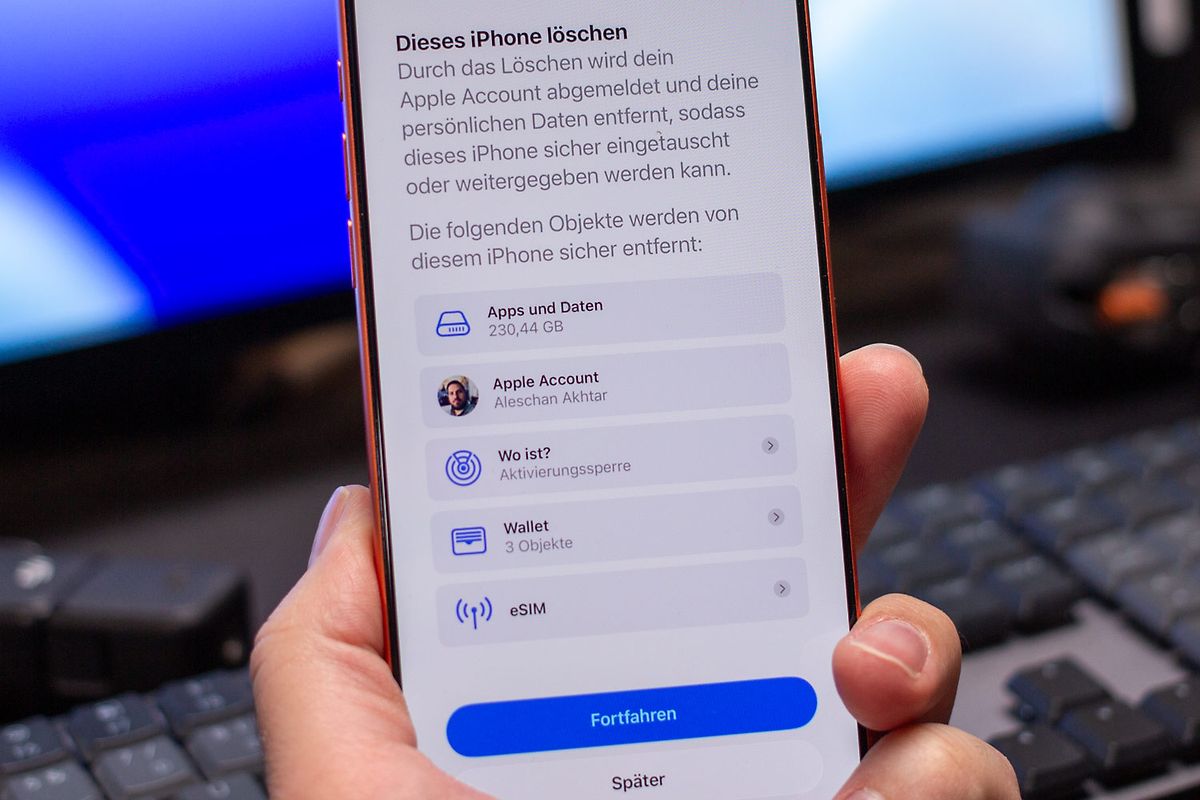
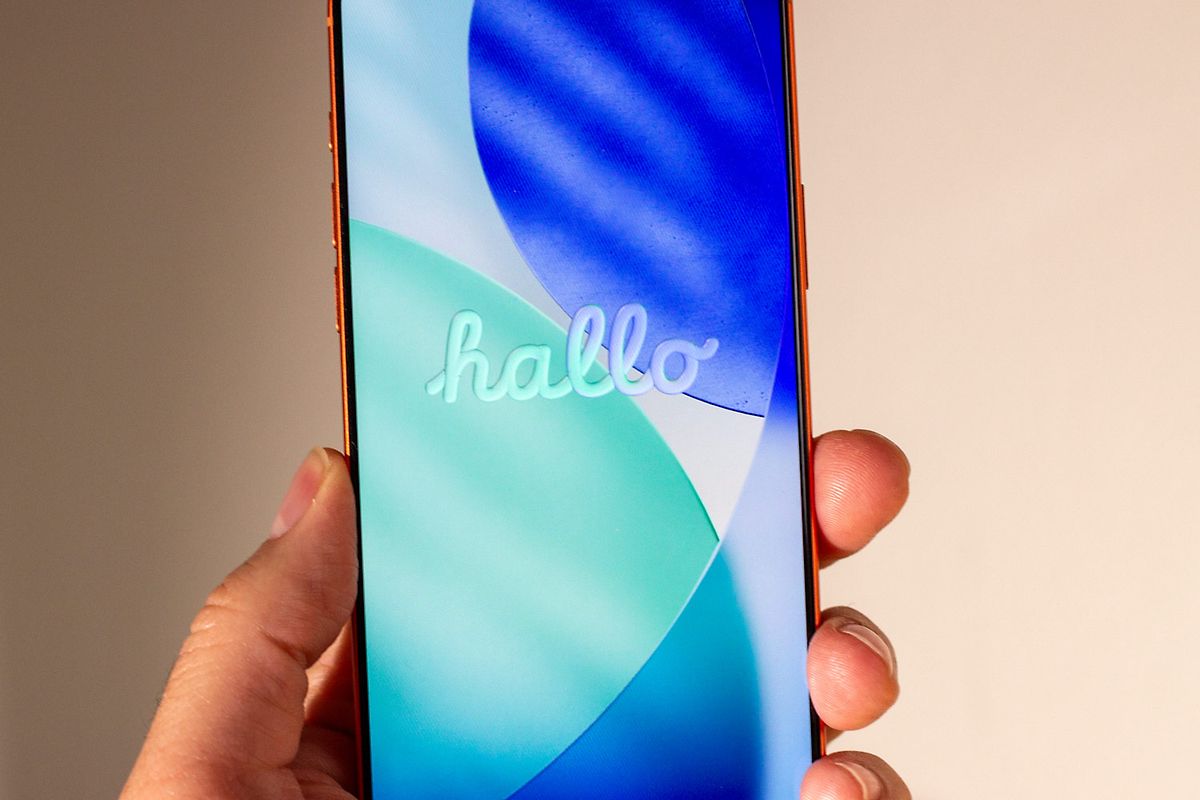
Bei einer vollständigen Datenlöschung werden alle Benutzerdaten vom Gerät gelöscht. Dies beinhaltet deine Bilder, Videos, Kontakte, Nachrichten, Gedownloadete Apps und persönliche Konten. Deine Apple Pay-Informationen sowie alle Passwörter aus deinem iCloud-Schlüsselbund werden ebenfalls permanent vom Gerät entfernt.    Oft fällt auch die Frage: Bleibt iOS in der jetzigen Version installiert? Ja. Ein Zurücksetzen auf die Werkseinstellungen entfernt nur deine persönlichen Daten, aber das Betriebssystem bleibt im Kern unberührt. Nachdem der Reset abgeschlossen ist, startet das iPhone mit dem bekannten „Hallo“ neu. Nun kannst du dein Smartphone wie beim ersten Kauf neu aufsetzen.

Beim Durchforsten der iOS-Einstellungen, wirst du auf unterschiedliche Optionen stoßen. Es ist wichtig den Unterschied zwischen „Alle Einstellungen zurücksetzen“ und „Alle Inhalte und Einstellungen löschen“ zu wissen.

Solltest du dich für den Punkt „Alle Einstellungen zurücksetzen“ entscheiden, bleiben all deine persönlichen Daten wie Bilder und Apps unberührt auf dem Gerät. Diese Option setzt nur Dinge wie deine Netzwerk-, oder Bluetooth-Verbindungen zurück oder deine Display-Einstellungen.

Wenn du dein Gerät komplett formatieren möchtest, was notwendig für einen Verkauf ist, musst du „Alle Inhalte und Einstellungen löschen“ auswählen.

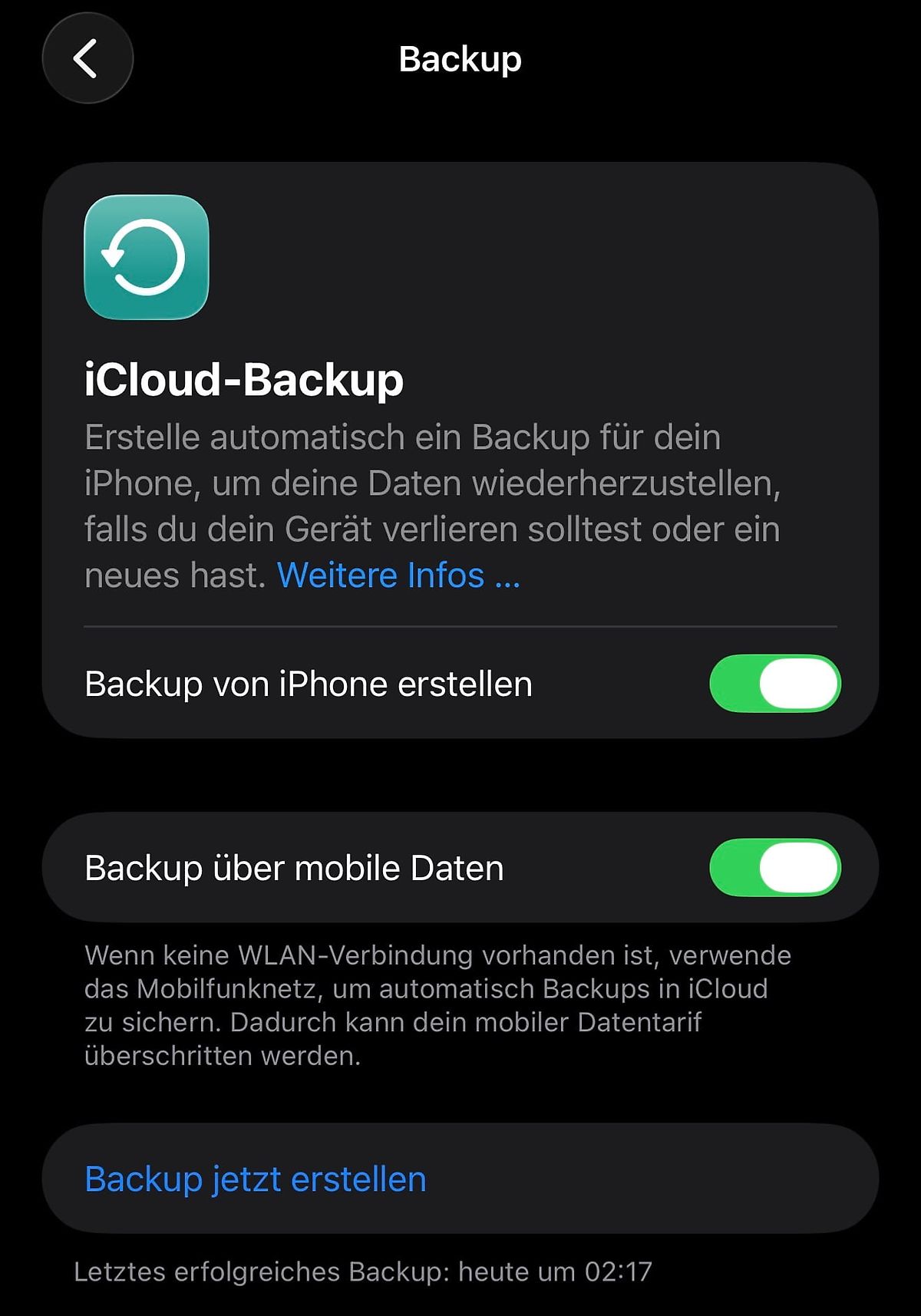
iCloud-Backup

Bevor du mit dem Zurücksetzen deines iPhones anfängst, solltest du dein Gerät richtig vorbereiten. Folge dieser einfachen Checkliste, um deine Daten zu sichern und dein iPhone richtig für den Verkauf vorzubereiten.

Schritt 1: Erstelle ein sicheres Backup

Lösche niemals dein iPhone, ohne deine Daten vorher gesichert zu haben. Du kannst das Backup direkt auf deinem iPhone mittels der iCloud machen, oder per PC oder Mac. Dies ist essenziell, wenn du deine Daten später auf ein neues iPhone übertragen möchtest, dein altes iPhone aber schon vorher verkaufen willst. So kannst du beim Einrichten deines neuen iPhones einfach aus der iCloud auf dein Backup zugreifen. Alle deine Apps und Einstellungen sind dann so, wie du sie auf deinem alten iPhone hattest.

Schritt 2: Entkopple deine Apple Watch

Wenn du eine Apple Watch besitzt, musst du sie zunächst von deinem aktuellen iPhone entkoppeln. Öffne dazu die „Watch“-App, tippe auf „Alle Apple Watches“ und dann auf das „i“ rechts neben deiner Apple Watch. Im neuen Menü findest du ganz unten den Punkt „Apple Watch entkoppeln“.

Schritt 3: Entferne die Aktivierungssperre (Sehr wichtig!)

Dies ist der wichtigste Schritt, wenn du dein iPhone verkaufen möchtest. Um die Aktivierungssperre zu entfernen, musst du dich aus deiner Apple ID abmelden. Gehe dazu in die Einstellungen und tippe ganz oben im Menü auf deinen Namen. Scrolle dann ganz nach unten und tippe auf „Abmelden“. Gib hier das Passwort deiner Apple-ID ein, um „Wo ist?” zu deaktivieren.

Wichtiger Hinweis zum Verkauf für rebuy: Geräte, die noch an ein iCloud-Konto gebunden sind, können nicht angekauft werden. Also stelle sicher, dass die Aktivierungssperre entfernt wurde, da ein Ankauf sonst absolut ausgeschlossen ist. 

Nachdem du ein Backup erstellt und deine Apple ID vom Gerät entfernt hast, kannst du mit dem Zurücksetzen beginnen. Je nach Situation, gibt es hierfür zwei Methoden für dich. 

Methode 1: Zurücksetzen per iPhone Einstellungen    Dies ist die Standardmethode und am einfachsten zu handhaben, sollte dein Gerät normal funktionieren.

  1. Öffne „Einstellungen“ auf deinem iPhone.

  2. Drück auf „Allgemein“.

  3. Scroll ganz nach unten und wähle „iPhone übertragen/zurücksetzen“ aus.

  4. Nun klickst du auf „Alle Inhalte & Einstellungen löschen“.

  5. Nun musst du deine Auswahl bestätigen und deinen Code eingeben.

  6. Bestätige nochmal, dass du dein iPhone zurücksetzen möchtest.

Dein Bildschirm wird schwarz und das Apple Logo erscheint.

Methode 2: Zurücksetzen per PC oder Mac

Ist es besser, dein iPhone per PC oder Mac zurückzusetzen? Generell ist es direkter und einfacher direkt am iPhone. Jedoch könnte es die einzige Möglichkeit sein, falls zum Beispiel der Touchscreen nicht mehr funktioniert.

  1. Verbinde dein iPhone mit deinem Computer und nutze am besten das offizielle iPhone Kabel.

  2. Öffne den Finder auf deinem Mac oder iTunes, falls du einen älteren Mac oder Windows PC nutzt.

  3. Wähle dein iPhone aus.

  4. Klick nun auf die Option „iPhone wiederherstellen“.

  5. Bestätige. Nun wird dein iPhone formatiert und die neueste Version von iOS aufgespielt.

Trotz aller Vorbereitung kann der Prozess manchmal nicht reibungslos verlaufen. Im Folgenden findest du Tipps und Lösungen für übliche Probleme, auf die du stoßen könntest. 

Zurücksetzen ohne Code oder Passwort

Falls du den Code zum Entsperren deines iPhones vergessen hast, kannst du das Gerät nicht mehr über die Einstellungen auf dem Smartphone zurücksetzen. Hier musst du dann auf einen Mac oder PC mit der oben genannten Methode zurückgreifen. Wenn du das Passwort deiner Apple-ID vergessen hast, musst du es direkt auf der Apple-Webseite zurücksetzen.

Dein iPhone reagiert nicht mehr?

Wenn dein iPhone komplett eingefroren ist und du nicht mehr in die Menüs gelangst, erzwinge einen Neustart, während es an deinen Mac oder PC angeschlossen ist. Hierzu drückst du kurz auf die Lauter-Taste, dann auf die Leiser-Taste. Schließlich hältst du die Seitentaste gedrückt, bis der Bildschirm des Wiederherstellungsmodus erscheint. Von hier aus kannst du dein iPhone dann bequem per Finder oder iTunes wiederherstellen.

Zurücksetzen ohne Sim-Karte

Um dein iPhone zurückzusetzen, benötigst du keine SIM-Karte. Der Löschprozess funktioniert sowohl offline als auch mit aktiver Wi-Fi-Verbindung. Die Aktivierung des Geräts ist nach erfolgreichem Zurücksetzen ebenfalls völlig problemlos. Seit iOS 15 kannst du dein iPhone dann bequem per WLAN aktivieren, ohne eine SIM- oder eSIM-Karte im Gerät zu haben.

Sobald dein iPhone komplett zurückgesetzt wurde, ist es bereit für einen neuen Besitzer. Deine gebrauchten Geräte zu verkaufen ist nicht nur gut für die Umwelt, sondern bringt dir auch noch gutes Geld ein. Bei rebuy ist dieser ganze Prozess sehr direkt und absolut sicher.

Die Preise bewertet rebuy auf Basis von Echtzeit-Markdaten, um dir absolut wettbewerbsfähige Festpreise zu bieten. Dadurch entfällt für dich auch der Stress mit privaten Käufern und das ewige Verhandeln.

Der Zustand deines Gerätes wird anhand von vier transparenten Kategorien bewertet:

  • “Wie neu”

  • “Sehr gut”

  • “Gut”

  • “Stark gebraucht”

Der Versand ist ab einem Verkaufswert von 10 € kostenfrei für dich, sofern du dein Gerät über DHL oder Hermes einsendest.    Die Sicherheit deiner Daten hat die höchste Priorität für rebuy. Selbst nachdem du dein iPhone daheim zurückgesetzt hast, magst du dich fragen: Können meine Daten trotzdem wiederhergestellt werden? Jedes Gerät, das bei rebuy eintrifft, durchläuft nochmal einen zertifizierten, professionellen Löschvorgang. Damit wird sichergestellt, dass deine Daten unwiderruflich zerstört wurden und du dir keine Sorgen mehr machen musst.

Wie lange dauert das Zurücksetzen eines iPhones?

Die Dauer des Zurücksetzens richtet sich nach dem jeweiligen iPhone-Modell und der Menge der gespeicherten Daten. Normalerweise dauert der Prozess zum Löschen aller Daten direkt auf dem iPhone nur wenige Minuten. Wenn du das Zurücksetzen per PC oder Mac ausführst, kann es etwas länger dauern, da immer erst die neueste Version von iOS aufgespielt werden muss.   

Kann ich ein gesperrtes iPhone zurücksetzen?

Ja, du kannst ein gesperrtes oder deaktiviertes iPhone zurücksetzen, zum Beispiel, wenn du zu oft den falschen Code eingegeben hast. Dafür musst du allerdings einen PC oder Mac nutzen, wie oben beschrieben. Wenn das Gerät jedoch mit einer Aktivierungssperre geschützt ist, sind die originale Apple-ID und das Passwort zum neuen Einrichten erforderlich.

Kann ich meine Daten nach dem Zurücksetzen auf die Werkseinstellungen wiederherstellen?

Nein, sobald die Daten von deinem iPhone gelöscht wurden, werden die Verschlüsselungsschlüssel zerstört. Dadurch werden die lokalen Daten vollständig unzugänglich und sind unwiederbringlich verloren. Die einzige Möglichkeit, deine Daten wiederherzustellen, ist das Rückspielen eines Backups aus der iCloud oder von deinem Computer.