Bis zu 50 % günstiger als neu 3 Jahre rebuy Garantie Professionelles Refurbishment
ElektronikMedien
Tipps & News
AppleAlle anzeigen
TabletsAlle anzeigen
HandyAlle anzeigen
Fairphone
AppleAlle anzeigen
iPhone Air Generation
GoogleAlle anzeigen
Pixel Fold
HonorAlle anzeigen
HuaweiAlle anzeigen
Honor SerieY-Serie
NothingAlle anzeigen
OnePlusAlle anzeigen
OnePlus 11 GenerationOnePlus 12 Generation
SamsungAlle anzeigen
Galaxy XcoverWeitere Modelle
SonyAlle anzeigen
Weitere Modelle
XiaomiAlle anzeigen
Weitere Modelle
Tablets & eBook ReaderAlle anzeigen
Google
AppleAlle anzeigen
HuaweiAlle anzeigen
MatePad Pro Serie
MicrosoftAlle anzeigen
XiaomiAlle anzeigen
Kameras & ZubehörAlle anzeigen
ObjektiveAlle anzeigen
System & SpiegelreflexAlle anzeigen
WearablesAlle anzeigen
Fitness TrackerAlle anzeigen
SmartwatchesAlle anzeigen
Xiaomi
Konsolen & ZubehörAlle anzeigen
Lenovo Legion GoMSI Claw
NintendoAlle anzeigen
Nintendo Switch Lite
PlayStationAlle anzeigen
XboxAlle anzeigen
Audio & HiFiAlle anzeigen
KopfhörerAlle anzeigen
FairphoneGoogle
LautsprecherAlle anzeigen
Beats by Dr. DreGoogleYamahatonies
iPodAlle anzeigen

iPhone Code vergessen

Jörg - 24.03.2026

Nutze diese Schritt-für-Schritt-Anleitung zum Entsperren deines Handys, wenn du den iPhone Code vergessen hast. Inklusive Tipps zur Datensicherung.

iPhone Code vergessen: Was tun, wenn das iPhone nicht mehr entsperrt werden kann?

Den iPhone Sperrcode vergessen – das passiert schneller, als man denkt. Nach mehreren falschen Eingaben wird das Gerät automatisch deaktiviert. Lässt sich das iPhone dann noch entsperren, ohne alle Daten zu verlieren?

Die kurze Antwort lautet: In den meisten Fällen muss das iPhone über den Wiederherstellungsmodus zurückgesetzt werden. Dabei wird der Sperrcode entfernt, allerdings werden gleichzeitig auch die Daten gelöscht. Ein aktuelles Backup ist deshalb entscheidend.

In diesem Leitfaden erfährst du, warum sich der iPhone Code nicht einfach umgehen lässt, welche Möglichkeiten es zum Entsperren gibt und wie du dein Gerät Schritt für Schritt wieder nutzen kannst.

Warum sich der iPhone Sperrcode nicht einfach umgehen lässt

Apple schützt iPhones mit mehreren Sicherheitsmechanismen. Der Sperrcode ist dabei ein zentraler Bestandteil des Datenschutzes. Er verhindert, dass Unbefugte auf persönliche Daten zugreifen können.

Der Code ist direkt mit der Geräteverschlüsselung verknüpft. Ohne die Eingabe des richtigen Codes kann das System die gespeicherten Daten nicht entschlüsseln. Eine offizielle Möglichkeit, den Code auszulesen oder zu umgehen, gibt es daher nicht.

Nach mehreren falschen Eingaben sperrt sich das iPhone automatisch. Je nach Anzahl der Fehlversuche verlängert sich die Wartezeit:

Sperrstufen bei Fehlversuchen

  • 1–5 Versuche: Kurze Sperre (Status: Temporär)

  • 6. Versuch: 1 Minute Wartezeit (Status: Gesperrt)

  • 7. Versuch: 5 Minuten Wartezeit (Status: Gesperrt)

  • 8. Versuch: 15 Minuten Wartezeit (Status: Gesperrt)

  • 9. Versuch: 60 Minuten Wartezeit (Status: Gesperrt)

  • 10. Versuch: Gerät deaktiviert (Status: Permanent)

Diese Sicherheitsfunktion verhindert automatisierte Entsperrversuche zuverlässig.

Unterschied zwischen Sperrcode, Apple-ID und Bildschirmzeit-Code

Auf dem iPhone gibt es verschiedene Sicherheitscodes, die jeweils unterschiedlichen Funktionen dienen. Bevor du Maßnahmen zum Entsperren ergreifst, solltest du dich mit den Unterschieden zwischen ihnen vertraut machen.

  • Sperrcode: Der Sperrcode schützt den Zugriff auf das Gerät selbst.

  • Apple-ID Passwort: Damit meldest du dich bei Apple-Diensten wie iCloud oder App Store an.

  • Bildschirmzeit-Code: Mithilfe dieses Codes können die Nutzung von Apps und Einschränkungen kontrolliert werden.

Wenn du deinen iPhone Code vergessen hast, betrifft dies nur den Sperrcode. Deine Apple-ID bleibt weiterhin aktiv und ist für die spätere Aktivierung nach einem Reset unbedingt nötig.

Bildschirmzeit-Code vergessen: was tun?

Falls du den Bildschirmzeit-Code nicht mehr weißt, kannst du ihn direkt auf dem Gerät über deine Apple-ID zurücksetzen – ganz ohne Datenverlust.

So geht’s:

  1. Öffne die Einstellungen und tippe auf Bildschirmzeit.

  2. Tippe auf „Bildschirmzeit-Code ändern“ und wähle die Option erneut aus.

  3. Wähle unten den Link „Code vergessen?“ aus.

  4. Gib nun die E-Mail-Adresse und das Passwort deiner Apple-ID ein, mit der der Code ursprünglich eingerichtet wurde.

  5. Lege nun einen neuen Bildschirmzeit-Code fest und bestätige ihn.

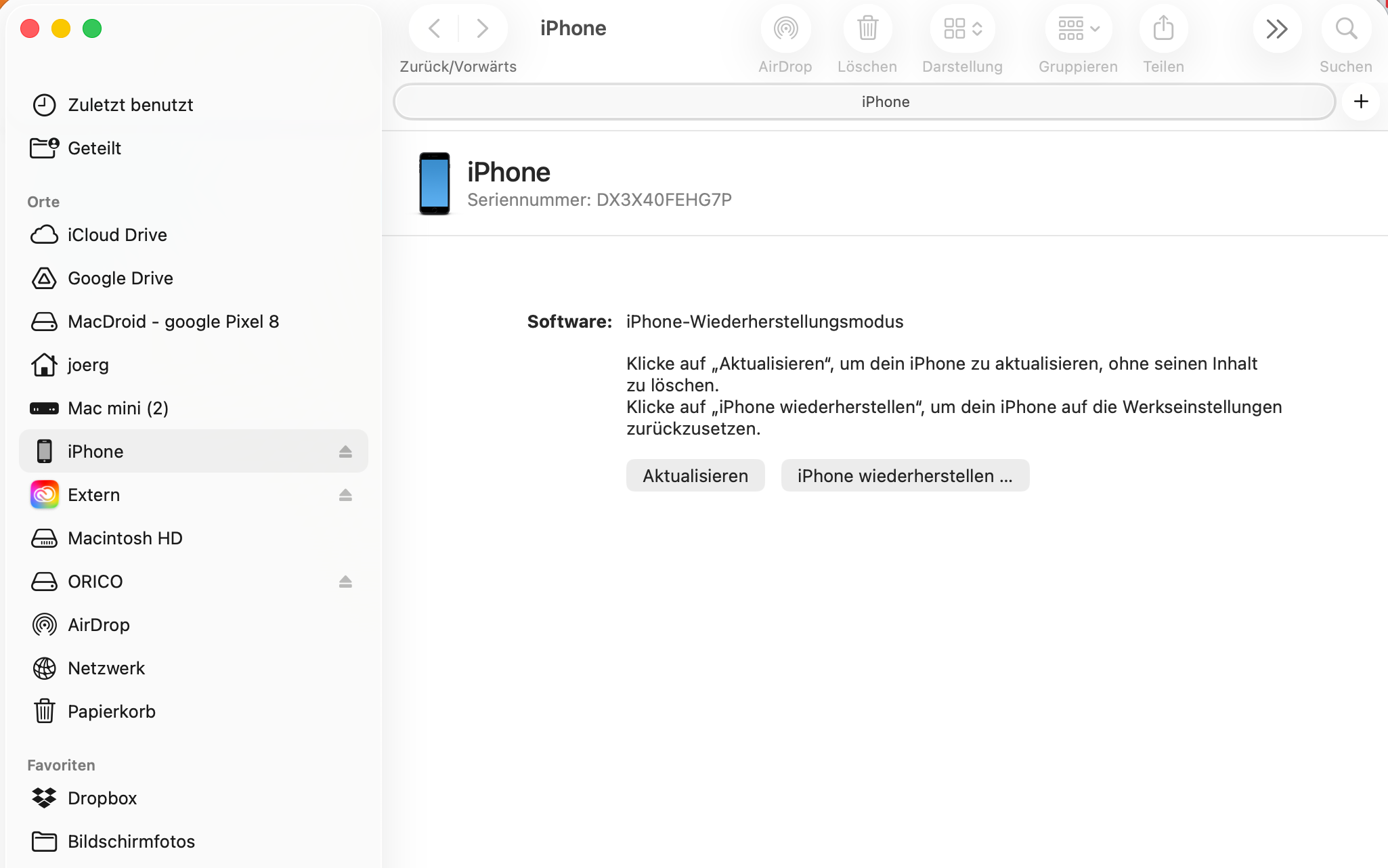
iPhone 15 verbunden mit Mac Finder im Wiederherstellungsmodus

Sperrcode vergessen: iPhone entsperren über den Wiederherstellungsmodus

Wenn du den iPhone Sperrcode mehr als zehnmal falsch eingegeben hast und das Gerät deaktiviert wurde, bleibt in der Regel nur der Wiederherstellungsmodus (Recovery Mode). Dabei wird das Gerät über einen Computer zurückgesetzt. Anschließend kannst du ein zuvor erstelltes Backup wiederherstellen. Bevor du beginnst, benötigst du:

  1. einen Mac oder Windows PC

  2. ein USB-Kabel

  3. Finder (Mac) oder iTunes (Windows)

Schritt 1: iPhone ausschalten

Schalte dein iPhone vollständig aus. Je nach Modell funktioniert dies über die Seitentaste oder durch eine Kombination aus Lautstärketaste und Power-Taste.

Schritt 2: Wiederherstellungsmodus starten

Verbinde das iPhone mit dem Computer und drücke gleichzeitig die entsprechende Tastenkombination. iPhone 8 oder neuer

  1. Lauter Taste kurz drücken

  2. Leiser Taste kurz drücken

  3. Seitentaste gedrückt halten

Halte die Taste gedrückt, bis der Wiederherstellungsmodus erscheint.

Schritt 3: Gerät zurücksetzen

Auf dem Computer erscheint nun eine Meldung. Wähle dort „iPhone wiederherstellen“. Das System lädt anschließend die aktuelle iOS-Version herunter und installiert sie neu. Der Entsperrcode wird dabei entfernt.

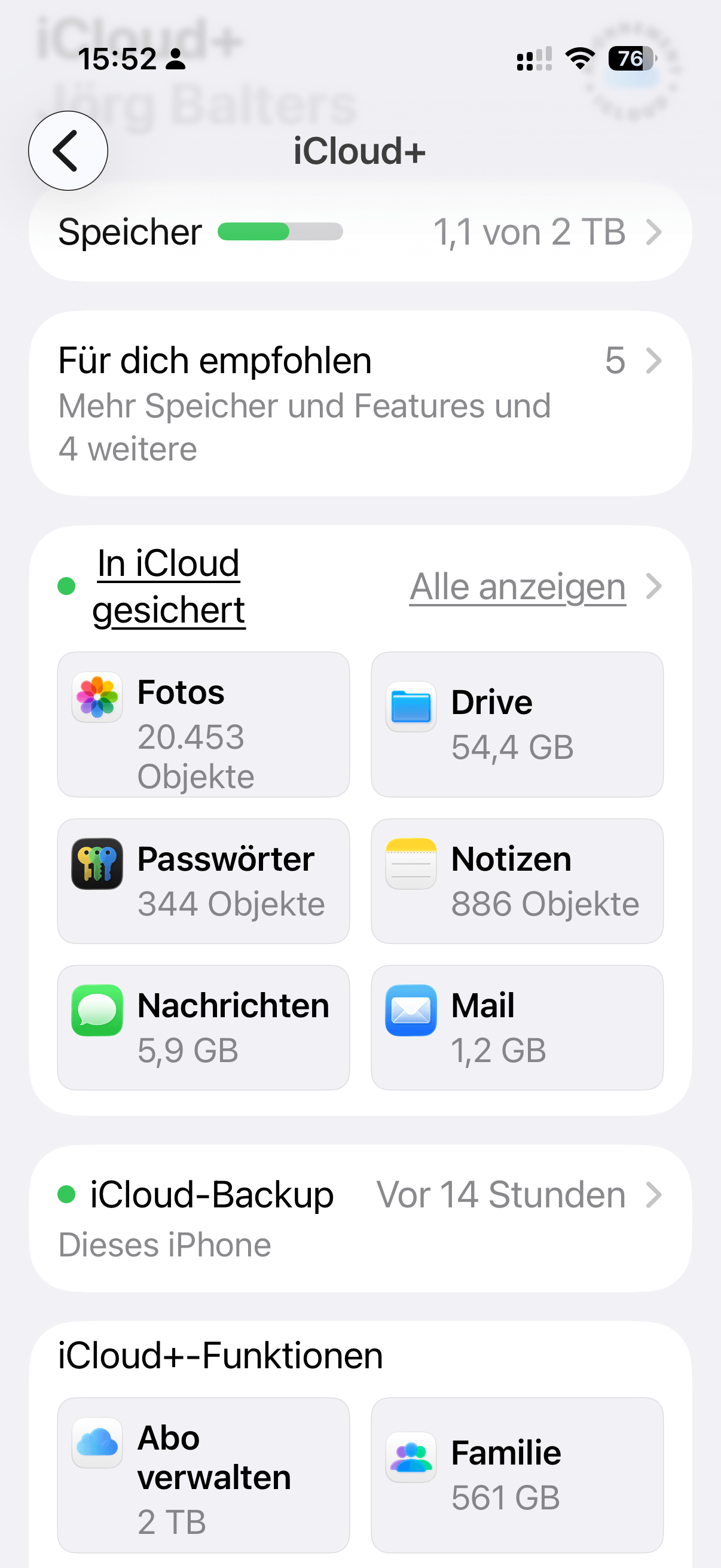
iCloud-Backup-Einstellungen

So sicherst du deine Daten vor dem Zurücksetzen

Beim Zurücksetzen des Geräts werden alle Daten vom iPhone gelöscht. Dazu gehören unter anderem:

  • Fotos und Videos

  • Apps

  • Nachrichten

  • Einstellungen

Nur wenn zuvor ein Backup erstellt wurde, können diese Daten später wiederhergestellt werden. Es gibt drei Wege, ein iPhone Backup zu erstellen: über iCloud (kabellos), über iTunes am Windows-PC oder über den Finder am Mac. Die einfachste Methode ist iCloud, da das Backup automatisch läuft, sobald das iPhone im WLAN ist und geladen wird.

  1. iCloud: Einstellungen > [Dein Name] > iCloud > iCloud-Backup > „Backup jetzt erstellen".

  2. Windows (iTunes): iPhone per USB verbinden > iPhone-Symbol > „Dieser Computer" > „Backup jetzt erstellen". Tipp: „Lokales Backup verschlüsseln" aktivieren, um Passwörter und Gesundheitsdaten zu sichern.

  3. Mac (Finder): iPhone anschließen > in der Finder-Seitenleiste auswählen > „Allgemein" > „Erstelle ein Backup aller Daten deines iPhone auf diesem Mac".

Backup auf externer Festplatte: Am Mac kannst du den Speicherort für lokale Backups auf eine externe Festplatte umleiten. Erstelle dazu einen symbolischen Link vom Standard-Backup-Ordner auf den gewünschten Speicherort. So bleiben deine Backups auch bei knappem Speicherplatz gesichert.

Mit welchen Methoden kann ich ein iPhone zurückzusetzen?

Je nachdem, ob du nur kleine Fehler beheben oder das Gerät komplett für einen Verkauf löschen möchtest, kommen unterschiedliche Methoden des Zurücksetzens infrage.

  1. Hard Reset (erzwungener Neustart): Diese Methode löscht keine Daten. Ein erzwungener Neustart hilft, wenn dein iPhone „eingefroren“ ist oder nicht mehr reagiert.

  2. Einstellungen zurücksetzen (Teilrücksetzung): Hierbei bleiben deine Fotos und Apps erhalten, aber bestimmte Systemkonfigurationen werden auf den Werkszustand gesetzt.

  3. Auf Werkseinstellungen zurücksetzen (Komplettlöschung): Dies löscht alle persönlichen Daten und Apps auf deinem iPhone unwiderruflich – ideal vor dem Verkauf deines Handys.

  4. Wiederherstellung über Computer (Recovery- & DFU-Modus): Diese Methoden kommen zum Einsatz, wenn das iPhone nicht mehr startet oder du den Code vergessen hast.

Was tun mit einem zurückgesetzten iPhone?

Wenn du das Gerät nach dem Zurücksetzen nicht mehr benötigst, kann es sich lohnen, es weiterzuverkaufen. reBuy bietet dir feste Ankaufspreise, die auf aktuellen Marktdaten basieren.

Bevor du dein iPhone verkaufst oder weitergibst, solltest du es immer vollständig zurücksetzen. Wichtige Schritte sind:

  1. Backup erstellen

  2. Apple-ID abmelden

  3. Gerät auf Werkseinstellungen zurücksetzen

Der Verkaufsvorgang ist bequem und unkompliziert:

  1. Zu verkaufendes Modell online auswählen

  2. Zustand des Geräts angeben

  3. Ankaufspreis berechnen lassen

  4. Gerät Kostenlos einsenden (ab 10 € Warenwert)

Nach dem Eingang wird dein iPhone nach festen Qualitätskriterien geprüft. Dazu gehört auch eine zertifizierte professionelle Datenlöschung, bevor dein altes Gerät weiterverkauft wird.

FAQ

Kann ich ein iPhone ohne PC entsperren?

Wenn der Code mehrfach falsch eingegeben wurde, ist meist ein Computer erforderlich, um den Wiederherstellungsmodus zu starten.


Kann man ein iPhone ohne Code entsperren, ohne Daten zu verlieren?

In der Praxis ist das selten möglich, da Apple aus Sicherheitsgründen ohne den richtigen Entsperrcode keinen Zugriff auf verschlüsselte Daten erlaubt. Ein Reset ist somit fast immer notwendig. Wurde zuvor jedoch ein Backup erstellt, können die Daten auf dem iPhone nach dem Zurücksetzen wieder vollständig hergestellt werden.


Wie starte ich den Wiederherstellungsmodus?

Verbinde dein iPhone per Kabel mit einem Mac (Finder) oder einem PC (iTunes). Drücke dann die modellspezifische Tastenkombination und halte sie gedrückt, bis das Symbol „Mit Computer verbinden” erscheint. Alternativ kannst du das iPhone 16 auch kabellos über ein zweites iPhone mit iOS 18 wiederherstellen, wenn beide Geräte nebeneinander liegen.

  1. iPhone 8, SE (2./3. Gen.), X und neuer: Lauter kurz drücken → Leiser kurz drücken → Seitentaste gedrückt halten

  2. iPhone 7 / 7 Plus: Leiser-Taste + Seitentaste gleichzeitig gedrückt halten

  3. iPhone 6s, SE (1. Gen.) und älter: Home-Taste + obere Taste gleichzeitig gedrückt halten

Halte die Tasten jeweils so lange gedrückt, bis der Wiederherstellungsbildschirm mit dem Kabel-Symbol erscheint.


Kann ich mein iPhone entsperren, wenn ich auch die Apple-ID vergessen habe?

Zunächst musst du deine Apple-ID über iforgot.apple.com zurücksetzen. Ohne Zugriff auf die Apple-ID kann das Gerät nach einem Reset nicht aktiviert werden. Zur Verifizierung benötigst du entweder eine vertrauenswürdige Telefonnummer oder die Antworten auf deine Sicherheitsfragen. Bei Problemen helfen dir die Apple-Support-App oder der offizielle Apple Support weiter.


Wie lange dauert das Zurücksetzen eines iPhones?

Der Vorgang dauert normalerweise zwischen 15 und 30 Minuten. Die Dauer hängt davon ab, wie schnell die iOS-Software heruntergeladen wird.


Kann man Daten nach einem Reset wiederherstellen?

Eine Datenwiederherstellung ist nur möglich, wenn zuvor ein Backup zur Datensicherung erstellt wurde. Andernfalls sind die Daten in der Regel unwiederbringlich gelöscht.


Was kostet eine Entsperrung im Apple Store?

Ein iPhone im Apple Store entsperren zu lassen, ist im Normalfall gebührenfrei. Die Entfernung der Aktivierungssperre kann allerdings nur vom rechtmäßigen Eigentümer in Anspruch genommen werden, sodass ein Kaufbeleg vorzulegen ist.