
Bis zu 50 % günstiger als neu 3 Jahre rebuy Garantie Professionelles Refurbishment
ElektronikMedien
Tipps & News
AppleAlle anzeigen
TabletsAlle anzeigen
HandyAlle anzeigen
Fairphone
AppleAlle anzeigen
iPhone Air Generation
GoogleAlle anzeigen
Pixel Fold
HonorAlle anzeigen
HuaweiAlle anzeigen
Honor SerieY-Serie
NothingAlle anzeigen
OnePlusAlle anzeigen
OnePlus 11 GenerationOnePlus 12 Generation
SamsungAlle anzeigen
Galaxy XcoverWeitere Modelle
SonyAlle anzeigen
Weitere Modelle
XiaomiAlle anzeigen
Weitere Modelle
Tablets & eBook ReaderAlle anzeigen
Google
AppleAlle anzeigen
HuaweiAlle anzeigen
MatePad Pro Serie
MicrosoftAlle anzeigen
XiaomiAlle anzeigen
Kameras & ZubehörAlle anzeigen
ObjektiveAlle anzeigen
System & SpiegelreflexAlle anzeigen
WearablesAlle anzeigen
Fitness TrackerAlle anzeigen
SmartwatchesAlle anzeigen
Xiaomi
Konsolen & ZubehörAlle anzeigen
Lenovo Legion GoMSI Claw
NintendoAlle anzeigen
Nintendo Switch Lite
PlayStationAlle anzeigen
XboxAlle anzeigen
Audio & HiFiAlle anzeigen
KopfhörerAlle anzeigen
FairphoneGoogle
LautsprecherAlle anzeigen
Beats by Dr. DreGoogleYamahatonies
iPodAlle anzeigen

iPhone SIM Karte wechseln: Anleitung für alle Modelle

Jörg Balters - 07.05.2026

iPhone SIM Karte wechseln leicht gemacht: Schritt-für-Schritt-Anleitung mit praktischen Tipps zu SIM-Größen, Fehlerbehebung und eSIM-Einrichtung.

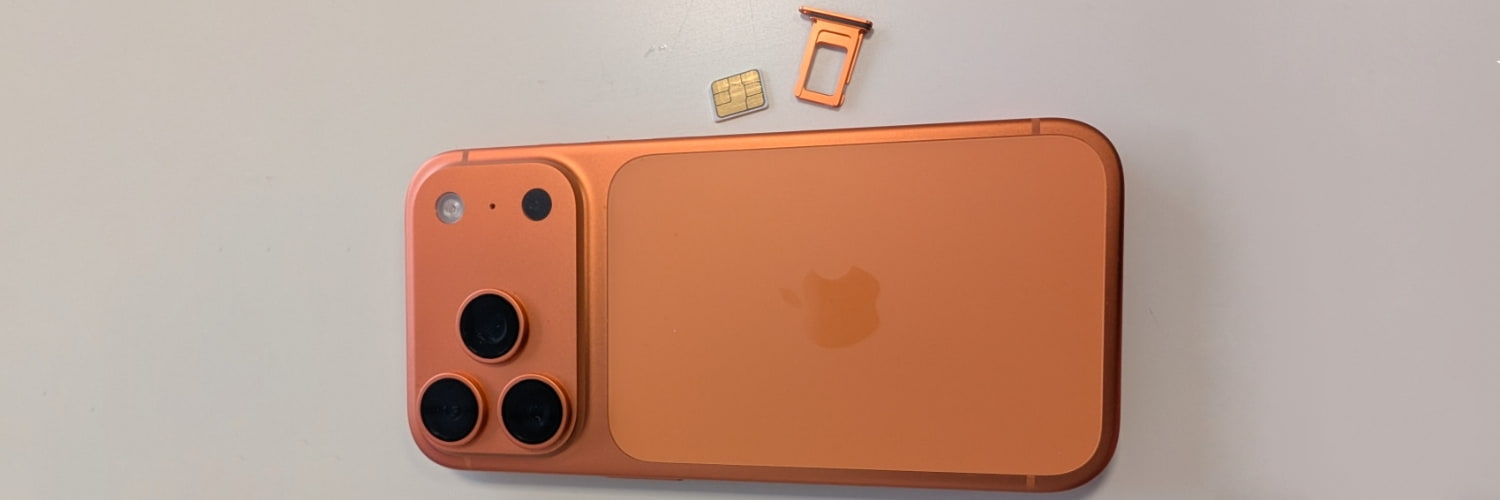
SIM-Werkzeug öffnet das Kartenfach

Die SIM Karte beim iPhone tauschen – sei es aufgrund eines Anbieterwechsels, eines neuen Geräts oder einer Prepaid-SIM für den Urlaub. Mit der richtigen Vorbereitung dauert der Vorgang weniger als eine Minute.

In diesem übersichtlichen Leitfaden erfährst du, welche SIM Karte dein iPhone benötigt, wie du die sie Schritt für Schritt wechselst und was du bei Problemen tun solltest.

*Bild: SIM-Werkzeug öffnet

Welche SIM-Karte braucht mein iPhone?

Seit dem iPhone 5 verwenden alle iPhone-Modelle eine Nano-SIM-Karte. Das ist die kleinste der drei Standard-SIM-Formate, wie die folgende Tabelle zeigt. Ein Sonderfall ist die eSIM: Einige neuere iPhone-Modelle setzen teilweise oder vollständig darauf. So verfügen das iPhone 14 (US-Modell) sowie das iPhone 15 und das iPhone 16 in bestimmten Regionen komplett über keinen physischen SIM-Kartenslot mehr.

Tipp: Wenn du nur eine Micro-SIM oder Standard-SIM hast, bestelle bei deinem Anbieter eine Nano-SIM oder lasse die Karte stanzen.
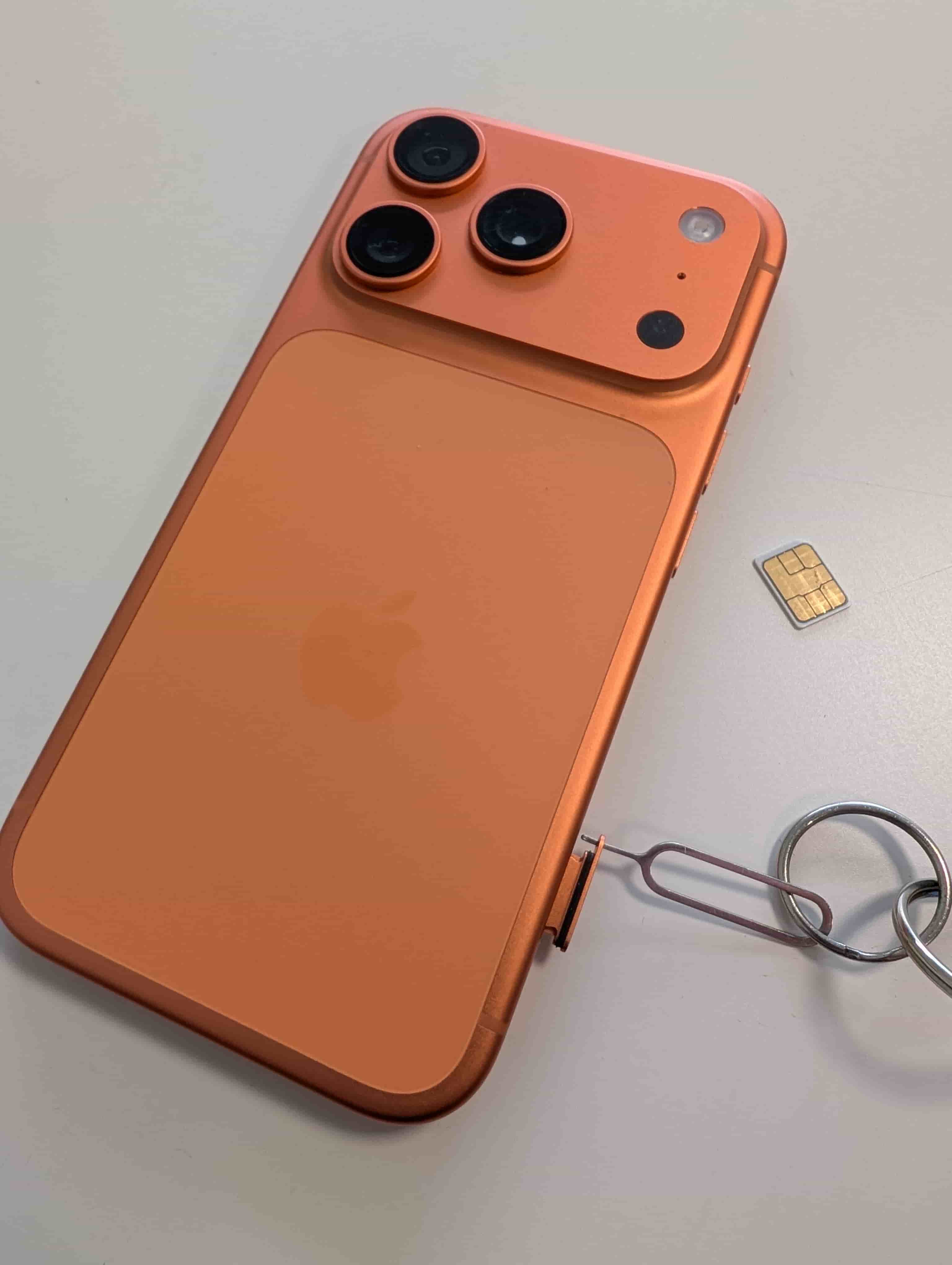
Das Einsetzen oder Tauschen einer SIM-Karte am iPhone ist unkompliziert. Folgt dazu diesen Schritten:

Schritt 1: iPhone ausschalten

Schalte dein iPhone aus. Das schützt vor Datenübertragungsfehlern und wird von Apple empfohlen.

Schritt 2: SIM-Kartenfach finden

Das SIM-Kartenfach befindet sich auf der rechten Seite des iPhones (beim iPhone 4/4s an der oberen Kante).

Schritt 3: SIM-Kartenfach öffnen

Stecke das SIM-Werkzeug oder eine Büroklammer in die kleine Öffnung und drücke leicht. Das Fach springt heraus.

Schritt 4: iPhone SIM Karte tauschen

Nimm die alte Karte heraus und lege die neue Nano-SIM ein. Achte dabei auf die abgeschrägte Ecke, die mit der Aussparung übereinstimmen muss.

Schritt 5: Fach einsetzen und iPhone starten

Schiebe das Fach bündig zurück. Schalte anschließend das iPhone ein und gib die SIM-PIN ein. Anschließend verbindet sich das iPhone automatisch mit dem Mobilfunknetz.

Wenn nach dem Wechsel der SIM Karte die Meldung „Keine SIM” oder „Ungültige SIM” auf deinem iPhone angezeigt wird, kann das verschiedene Ursachen haben. Gehe die folgende Checkliste durch und folge den Hinweisen, um den Fehler zu finden und zu beheben.

Stelle sicher, dass du die SIM Karte richtig eingelegt hast

Öffne das Fach erneut und prüfe, ob sie korrekt und vollständig in der Aussparung liegt. Eine leicht verschobene SIM Karte wird nicht erkannt.

Ist die SIM Karte aktiviert?

Bei manchen Anbietern müssen neue SIM Karten erst aktiviert werden. Prüfe, ob du die Aktivierung online oder telefonisch durchgeführt hast.

Aktualisiere die Netzbetreiber-Einstellungen

Gehe zu „Einstellungen” → „Allgemein” → „Info”. Wenn ein Update der Netzbetreiber-Einstellungen verfügbar ist, erscheint eine entsprechende Meldung. Installiere das Update.

Starte das iPhone neu

Ein einfacher Neustart kann Verbindungsprobleme beheben. Schalte das Gerät dazu aus und wieder ein.

Setze die Netzwerkeinstellungen zurück

Als letzten Schritt kannst du die Netzwerkeinstellungen zurücksetzen: Wähle dazu nacheinander die Optionen Einstellungen → Allgemein → iPhone übertragen/zurücksetzen → Zurücksetzen → Netzwerkeinstellungen aus. Dabei werden gespeicherte WLAN-Passwörter gelöscht, jedoch keine persönlichen Daten.

Hinweis: Wenn die SIM-Karte trotz aller Schritte nicht erkannt wird, könnte ein Hardware-Defekt am SIM-Kartenleser vorliegen. In diesem Fall ist eine professionelle Diagnose erforderlich.

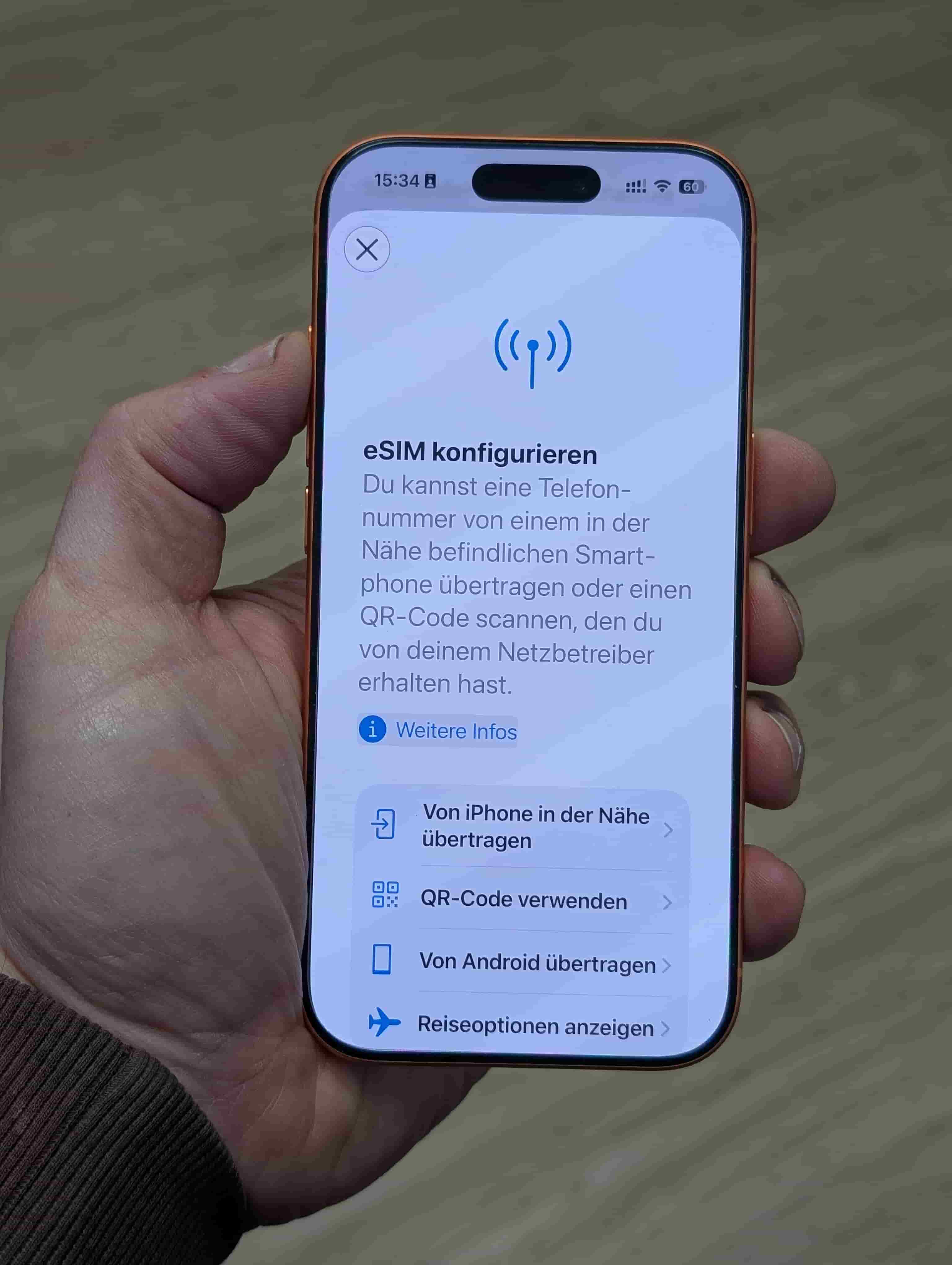
eSIM-Einrichtung in den Mobilfunk-Einstellungen

Die eSIM ist eine digitale SIM Karte, die direkt im iPhone gespeichert ist. Ein physischer Kartenwechsel ist damit nicht mehr nötig. Alle iPhones ab dem iPhone XS unterstützen eSIM, das heißt, sie verfügen über einen fest verbauten Chip, der per QR-Code aktiviert wird. Bei den meisten Modellen lässt sich eine eSIM parallel zur Nano-SIM nutzen (Dual-SIM). Einige Modelle, wie das iPhone 15 und 16 (USA), setzen hingegen ausschließlich auf eSIM. Was sind die Vorteile der eSIM?

  • Kein physischer Kartenwechsel nötig.

  • Schneller Anbieterwechsel möglich.

  • Dual-SIM: Private und geschäftliche Nummer können auf einem Gerät genutzt werden.

  • Ideal für Reisen: Lokale Datentarife können ohne SIM Karte gekauft werden.

So richtest du die eSIM ein:

  1. Öffne Einstellungen → Mobilfunk.

  2. Tippe auf „eSIM hinzufügen” oder „Mobilfunktarif hinzufügen”.

  3. Scanne den QR-Code deines Anbieters oder wähle deinen Anbieter aus der Liste.

  4. Folge den Anweisungen auf dem Bildschirm.

Die eSIM wird nun aktiviert und das iPhone verbindet sich mit dem Netz.

In der Regel muss beim Kauf eines gebrauchten iPhones die SIM Karte gewechselt werden. Dabei gibt es einige Besonderheiten zu beachten.

Ist das iPhone entsperrt? Gebrauchtgeräte können an einen bestimmten Mobilfunkanbieter gebunden sein (SIM-Lock). Seit einigen Jahren verkaufen die meisten Anbieter in Deutschland ihre iPhones jedoch ohne SIM-Lock. Bei älteren Geräten kann es allerdings vorkommen, dass das iPhone nur SIM Karten eines bestimmten Anbieters akzeptiert.

Plattformen wie reBuy prüfen jedes eingesendete iPhone auf Funktionsfähigkeit und SIM-Lock. Gebrauchte iPhones von reBuy sind grundsätzlich SIM-Lock-frei und mit allen deutschen Mobilfunkanbietern kompatibel.

Was du vor dem Kauf sicherstellen solltest:

  • Das iPhone ist nicht an eine fremde Apple-ID gebunden (Aktivierungssperre).

  • Das Gerät akzeptiert SIM Karten aller Anbieter.

  • Das SIM Kartenfach und der Kartenschlitten sind unbeschädigt.

Wenn du eine neue iPhone SIM Karte in ein bereits gekauftes Gebrauchtgerät einsetzen möchtest und das Handy die Karte nicht erkennt, prüfe diese Punkte zuerst.

Kann ich die iPhone SIM Karte bei eingeschaltetem Gerät wechseln?

Das ist technisch möglich, ja. Apple empfiehlt jedoch, das iPhone vorher auszuschalten. Nach dem Einsetzen wird die neue SIM automatisch erkannt.

Brauche ich ein spezielles Werkzeug, um die iPhone SIM Karte zu tauschen?

Nein, zusätzliches Werkzeug ist nicht nötig, denn Apple liefert ein SIM-Werkzeug mit. Wenn dieses nicht aufzufinden ist, funktioniert alternativ eine Büroklammer. Nadeln sind hingegen nicht zu empfehlen, da ihre scharfe Spitze Schäden verursachen kann.

Gehen Daten verloren, wenn ich die iPhone SIM Karte wechsle?

Nein, denn Fotos, Apps und Kontakte sind auf dem iPhone oder in der iCloud gespeichert, nicht auf der SIM-Karte.

Kann ich eine alte SIM auf Nano-SIM zuschneiden?

Davon wird abgeraten, denn dieses Vorgehen kann Schäden verursachen. Besser ist, eine passende Nano-SIM beim Anbieter zu bestellen oder eine professionelle Stanze zu verwenden.

Unterstützt mein iPhone Dual-SIM?

Alle iPhones ab dem iPhone XS unterstützen Dual-SIM (Nano-SIM + eSIM). Ab dem iPhone 13 sind zwei eSIMs gleichzeitig möglich.

Was tun, wenn das SIM Kartenfach klemmt?

Um dies zu beheben, sollte das Werkzeug gerade und mit leichtem Druck in die Öffnung gedrückt werden. Es darf nicht mit Gewalt gearbeitet werden. Bei einer kompletten Verklemmung ist eine professionelle Reparatur erforderlich.