Bis zu 50 % günstiger als neu 3 Jahre rebuy Garantie Professionelles Refurbishment
ElektronikMedien
Tipps & News
AppleAlle anzeigen
TabletsAlle anzeigen
HandyAlle anzeigen
Fairphone
AppleAlle anzeigen
iPhone Air Generation
GoogleAlle anzeigen
Pixel Fold
HonorAlle anzeigen
HuaweiAlle anzeigen
Honor SerieY-Serie
NothingAlle anzeigen
OnePlusAlle anzeigen
OnePlus 11 GenerationOnePlus 12 Generation
SamsungAlle anzeigen
Galaxy XcoverWeitere Modelle
SonyAlle anzeigen
Weitere Modelle
XiaomiAlle anzeigen
Weitere Modelle
Tablets & eBook ReaderAlle anzeigen
Google
AppleAlle anzeigen
HuaweiAlle anzeigen
MatePad Pro Serie
MicrosoftAlle anzeigen
XiaomiAlle anzeigen
Kameras & ZubehörAlle anzeigen
ObjektiveAlle anzeigen
System & SpiegelreflexAlle anzeigen
WearablesAlle anzeigen
Fitness TrackerAlle anzeigen
SmartwatchesAlle anzeigen
Xiaomi
Konsolen & ZubehörAlle anzeigen
Lenovo Legion GoMSI Claw
NintendoAlle anzeigen
Nintendo Switch Lite
PlayStationAlle anzeigen
XboxAlle anzeigen
Audio & HiFiAlle anzeigen
KopfhörerAlle anzeigen
FairphoneGoogle
LautsprecherAlle anzeigen
Beats by Dr. DreGoogleYamahatonies
iPodAlle anzeigen

iPhone übertragen

Sebastian Chirilov - 27.04.2026

Der Wechsel auf ein neues Smartphone ist im Jahr 2026 so unkompliziert wie nie zuvor. Um jedoch einen vollständigen 1:1-Transfer zu gewährleisten, ist eine sorgfältige Vorbereitung erforderlich.

Der Wechsel auf ein neues Smartphone ist im Jahr 2026 so unkompliziert wie nie zuvor. Um jedoch einen vollständigen 1:1-Transfer aller Daten zu gewährleisten, ist eine sorgfältige Vorbereitung erforderlich. Besonders bei Modellen wie dem neuen iPhone 18 oder iPhone 18 Pro bietet die Schnellstart-Funktion (Quick Start) eine effiziente Lösung, um Apps, Fotos und Einstellungen direkt zu spiegeln und neue iPhone Daten zu übertragen. Ein erfolgreicher Datentransfer ist zudem die Grundvoraussetzung für einen reibungslosen Verkauf des Altgeräts.

Bevor du mit dem Prozess beginnst, ist ein entscheidender Sicherheitsschritt notwendig: die Deaktivierung der iCloud-Sperre. Dies ist vor allem wichtig, wenn du dein altes iPhone verkaufen möchtest. reBuy kann als Ankaufsportal ausschließlich Geräte entgegennehmen, die nicht mehr mit einer Apple-ID verknüpft sind. Ein sauber zurückgesetztes iPhone ohne Aktivierungssperre sorgt für eine deutlich schnellere Prüfung im Logistikzentrum und damit für eine zügigere Auszahlung Ihres Festpreises

Um Daten von iPhone zu iPhone problemlos übertragen zu können, müssen beide Geräte bestimmte technische Kriterien erfüllen. Technische Anforderungen

  • Bluetooth & WLAN: Beide iPhones müssen über eine aktive Bluetooth-Verbindung verfügen und im selben stabilen WLAN-Netzwerk angemeldet sein. Das heißt, beide Optionen müssen auf den iPhones eingeschaltet sein. 

  • Akkustand: Stelle sicher, dass beide Geräte zu mindestens 50 % geladen sind, oder schließe sie während des gesamten Vorgangs an eine Stromquelle an. Da die Übertragung je nach Datenmenge einiges an Zeit in Anspruch nimmt, muss unbedingt verhindert werden, dass sich das iPhone – egal, ob altes oder neues Gerät – wegen Energiemangels abschaltet.. 

  • Software-Version: Idealerweise sollte das Zielgerät die gleiche oder eine neuere iOS-Version nutzen als das Quellgerät. Wenn du die aktuelle iOS-Version deines alten und deines neuen iPhones nicht kennst, ist das in der Regel kein Problem.

Vorbereitung vor dem Start Obwohl die Direktübertragung per Schnellstart als sehr sicher gilt, empfiehlt es sich, vorab immer ein verschlüsseltes Backup über iCloud oder einen Computer zu erstellen. Halte zudem deine Apple-ID und die dazugehörigen Passwörter bereit, da diese während der Authentifizierung mehrfach abgefragt werden können. Wenn du eine physische SIM-Karte nutzt oder eine eSIM auf dein neues iPhone übertragen möchtest, solltest du die entsprechenden Provider-Daten griffbereit haben.

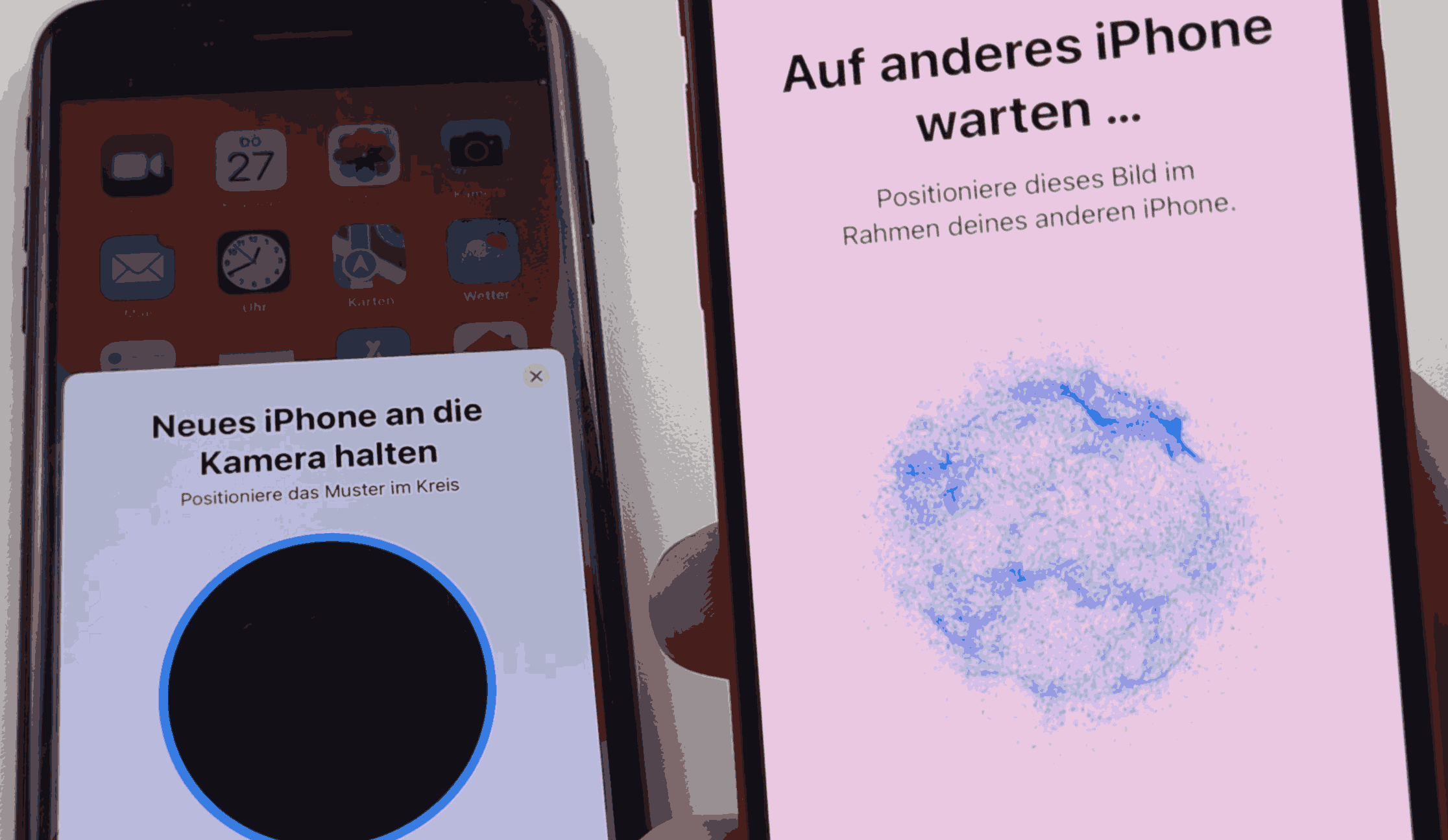
Animation scannen für Datentransfer

Folge dieser nummerierten Anleitung, um deine Daten sicher zu kopieren.

1. Neues iPhone einschalten

Starte dein neues iPhone 18 und lege es in die Nähe deines bisherigen Geräts. Wähle anschließend die Sprache und Region aus, bis der Schnellstart-Bildschirm auf dem alten Gerät erscheint.

2. Animation scannen

Auf dem neuen iPhone wird eine kreisförmige Animation eingeblendet. Zentriere diese im Kamerasucher deines alten iPhones, um die beiden Geräte miteinander zu koppeln.

3. Authentifizieren

Gib den Code deines alten iPhones ein, wenn du dazu aufgefordert wirst. Führe anschließend die Einrichtung von Face ID (oder Touch ID) durch, um die Sicherheit deines neuen Systems zu gewährleisten.

4. Art der Übertragung wählen

Du hast nun die Wahl zwischen zwei Hauptoptionen:

  1. Direkt vom iPhone übertragen: Hierbei werden die Daten lokal über eine Peer-to-Peer-Verbindung oder ein Kabel gesendet. Dies ist oft die schnellste Methode, wenn dein WLAN langsam ist. 

  2. Download aus iCloud: Diese Option ist sinnvoll, wenn du das alte Gerät nicht mehr physisch nutzen kannst oder die Internetverbindung sehr schnell ist. Empfehlung: Da das iPhone 18 (Pro) über das neueste WLAN-Standard verfügt, empfiehlt es sich, die Datenübertragung per WLAN auszuführen, sofern dein Altgerät nicht älter als drei Jahre ist.

5. eSIM auf neues iPhone 18 Pro übertragen

Die Migration einer digitalen SIM-Karte ist ein zentraler Bestandteil der Einrichtung moderner Geräte. Während des Schnellstart-Prozesses erkennt das neue iPhone 18 Pro beispielsweise automatisch, ob auf dem alten Gerät eine aktive eSIM vorhanden ist. Hierzu nutzt Apple die Funktion „eSIM Quick Transfer“, bei der die Mobilfunkdaten verschlüsselt per Bluetooth zwischen den Geräten ausgetauscht werden.

Bestätige anschließend die Übertragung auf dem Zielgerät und folge den Anweisungen deines Mobilfunkanbieters, um die Aktivierung ohne physischen Kartentausch abzuschließen. 

6. Datenübertragung abschließen

Sobald der Balken für den Datentransfer vollständig geladen ist, führt das neue iPhone einen automatischen Neustart durch. Anschließend kannst du finale Konfigurationen für Dienste wie Apple Pay, Siri und die Ortungsdienste vornehmen. Es empfiehlt sich, im WLAN-Netzwerk zu verbleiben, da Apps und Medieninhalte im Hintergrund weiter geladen werden.

Bevor du mit der Vorbereitung deines alten Geräts für den Verkauf bei reBuy beginnst, vergewissere dich, dass alle Logins und Zwei-Faktor-Authentifizierungen (2FA) auf dem neuen Gerät wie gewünscht funktionieren. Achte bitte unbedingt vor dem Werksreset deines alten iPhones darauf, dass alle Apps auf deinem iPhone 18 einsatzbereit sind und im vollen Umfang funktionieren. Gerade Banking-Apps, WhatsApp und viele weitere müssen in der Regel neu eingerichtet werden und erfordern zudem eine Authentifizierung auf dem Altgerät.

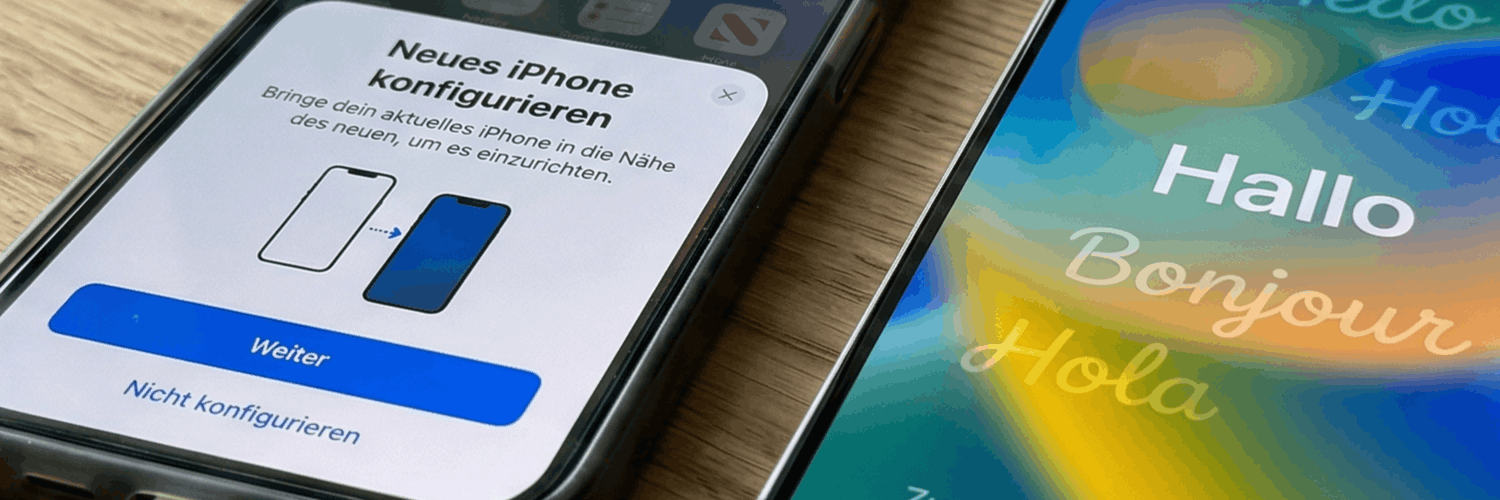
Für viele Nutzer markiert der Wechsel von einem Android-Smartphone auf das iPhone 18 im Jahr 2026 einen bedeutenden technologischen Umstieg. Dank optimierter Software-Schnittstellen ist dieser plattformübergreifende Prozess inzwischen erheblich vereinfacht worden. Der Fokus liegt hierbei auf einer verlustfreien Migration persönlicher Inhalte wie Kontakte, Kalender und Medien – also Fotos und Videos.

Die Datenübertragung ist dabei nicht unbedingt komplizierter und stellt in den meisten Fällen keine große Hürde dar. Bitte beachte wieder die wichtige Voraussetzung mit dem Akkustand. Sowohl dein Android-Smartphone als auch dein iPhone 18 sollten einen Akkustand von mindestens 50 % haben. Noch besser ist es, wenn es am Strom angeschlossen ist.

Für eine erfolgreiche Datenübertragung stellt Apple die App „Move to iOS“ (auf Deutsch: „auf iOS übertragen“) im Google Play Store bereit. Lade diese App auf deinem alten Android-Smartphone herunter und installiere sie. Die App ist kostenlos und wird direkt von Apple bereitgestellt.

1. Vorbereitung

Stelle sicher, dass auf beiden Geräten WLAN und Bluetooth aktiviert sind und sie (im besten Fall) an eine Stromquelle angeschlossen sind.

2. Einrichtung starten

Schalte dein neues iPhone 18 ein und wähle im Menü „Apps & Daten“ die Option „Daten von Android übertragen“. Diese Option erscheint in der Regel nach der Sprach- und Länderauswahl.

3. Code-Kopplung

Öffne auf deinem Android-Gerät die App „Move to iOS“. In der Regel erkennt dein iPhone 18 automatisch die Verbindungsanfrage deines Android-Geräts. Sollte dies nicht der Fall sein, löse die Kopplungsanfrage manuell aus. Gib nun den sechs- oder zehnstelligen Code ein, der auf dem iPhone angezeigt wird. 

4. Inhalte auswählen

Wähle die gewünschten Datentypen wie Google-Accounts, Nachrichten, Fotos/Videos und Kontakte aus, die auf dein iPhone 18 übertragen werden sollen.

5. Warten

Lass beide Geräte nebeneinander liegen, bis der Ladebalken auf dem iPhone 18 den Abschluss meldet. Stelle sicher, dass du die Übertragung nicht durch Interaktionen auf einem der Geräte störst, da sie andernfalls fehlschlagen kann.

Die Sicherung der Kommunikationshistorie ist eine der wichtigsten Anforderungen beim Plattformwechsel. Apple und Meta haben die WhatsApp-Migration für das Jahr 2026 weiter perfektioniert, sodass keine kostenpflichtigen Tools von Drittanbietern mehr nötig sind.

Die Übertragung erfolgt heute direkt im Rahmen des „Move to iOS“-Prozesses. Voraussetzung ist, dass auf dem Android-Gerät die neueste WhatsApp-Version installiert ist. Während des Datentransfers werden die Chat-Verläufe inklusive Medien verschlüsselt auf das iPhone 18 kopiert. Nach der Verifizierung deiner Telefonnummer auf dem neuen Gerät stehen alle Inhalte sofort zur Verfügung. Beachte aber, dass Anrufprotokolle und Status-Updates bei diesem kostenlosen Verfahren systembedingt oft nicht übertragen werden.

Trotz fortschrittlicher Technik kann es vorkommen, dass die „Move to iOS“-App keine Verbindung aufbaut oder die Übertragung abbricht. In solchen Fällen helfen meist folgende Schritte:

  • Flugmodus aktivieren: Schalte auf dem Android-Gerät den Flugmodus ein und aktiviere danach manuell nur das WLAN. Dies verhindert, dass mobile Datenverbindungen den lokalen Transfer stören können.

  • WLAN-Optimierung ausschalten: Deaktiviere Funktionen wie den „Smart Network Switch“ oder „WLAN-Assistenten“ in den Android-Einstellungen, da diese die Verbindung zum iPhone-Hotspot unterbrechen können.

  • Hintergrund-Apps schließen: Beende alle anderen Apps auf dem Android-Smartphone, um die volle Prozessorleistung für die Migration bereitzustellen.

  • Genügend Speicher: Prüfe auch, ob dein iPhone 18 über den nötigen freien Speicherplatz verfügt, damit alle Daten übertragen werden können.

Sollte die drahtlose Übertragung dauerhaft fehlschlagen, bietet das iPhone 18 (Pro) im Jahr 2026 die Möglichkeit, eine kabelgebundene Migration per USB-C-auf-USB-C-Kabel durchzuführen. Diese Methode ist oft stabiler und deutlich schneller bei großen Datenmengen über 256 GB.

Beim Schnellstart wird ein nahezu vollständiges 1:1-Abbild deines Geräts auf das neue iPhone übertragen. Übertragene Inhalte:

  • Medien: Alle Fotos, Videos und lokalen Mediatheken.

  • Kommunikation: Kontakte, Kalender sowie iMessage- und SMS-Verläufe.

  • System: WLAN-Passwörter, App-Anordnungen und Hintergrundbilder.

  • Sicherheit: Im iCloud-Schlüsselbund gespeicherte Passwörter.

Wichtig: Aus Sicherheitsgründen werden bestimmte Dienste nicht automatisch gespiegelt und erfordern eine manuelle Einrichtung auf dem iPhone 18. Die Übertragungsdauer variiert je nach Datenmenge und gewählter Verbindung. Hierunter fallen insbesondere die folgenden Dienste:

  • Banking-Apps: Es ist eine erneute Verifizierung des Geräts erforderlich.

  • Wallet: Kreditkarten und digitale Schlüssel müssen neu autorisiert werden.

  • 2FA: Authentifizierungs-Apps müssen oft neu verknüpft werden.

Daten mit einer Größe von 128 GB benötigen ca. 30 bis 45 Minuten. Für 256 bis 512 GB werden dagegen schon 60 bis 90 Minuten benötigt. Gewaltige Datenmengen von 1 TB und mehr brauchen über 120 Minuten für die Übertragung. Eine stabile WLAN-Verbindung ist hierbei essenziell. Bei großen Datenmengen ist eine kabelgebundene Übertragung oft schneller und zuverlässiger.

Sollte die iPhone Übertragung nicht reibungslos verlaufen, helfen meist folgende Lösungsansätze: Schnellstart-Option erscheint nicht

  • Voraussetzungen prüfen: Stellen sicher, dass Bluetooth auf beiden Geräten aktiviert ist und diese nah beieinander liegen.  

  • Neustart: Starte beide iPhones neu, um die automatische Erkennung erneut zu triggern.

iPhone-Übertragung hängt oder dauert zu lange

  • Netzwerkstabilität: Überprüfe deine WLAN-Verbindung oder nutze für eine stabilere Migration ein USB-C-Kabel.  

  • Software-Update: Stelle sicher, dass beide Geräte die aktuellste iOS-Version verwenden.

Apple-ID-Passwort vergessen

  • Wiederherstellung: Nutze die Funktion „Passwort vergessen“ auf einem vertrauenswürdigen Gerät, um den Zugang zu deiner Apple-ID zurückzuerlangen.  

  • Account-Wiederherstellung: Falls nötig, leite den offiziellen Prozess über die Apple-Website ein, um deine Identität zu verifizieren.

Daten von einem kaputten iPhone übertragen

  • Cloud-Backup: Nutze ein bestehendes iCloud-Backup, um die Inhalte auf das neue iPhone 18 zu laden, falls das Display des Altgeräts defekt ist.  

  • Computer-Backup: Schließe das kaputte Gerät an einen Computer an, um eine lokale Sicherung via iTunes oder Finder zu versuchen.

Kontakte übertragen ohne iCloud

  • AirDrop: Einzelne Kontakte lassen sich schnell via AirDrop zwischen den Geräten teilen.  

  • VCF-Export: Exportiere deine Kontaktliste als VCF-Datei und sende sie per E-Mail oder Messenger an das neue Gerät.

Nachdem du dein iPhone erfolgreich übertragen hast, ist die korrekte Vorbereitung des Altgeräts entscheidend für einen sicheren und lukrativen Verkauf.

Warum der Werksreset essenziell ist

Bevor du dein Gerät versendest, musst du es auf die Werkseinstellungen zurücksetzen. Der wichtigste Schritt hierbei ist die Deaktivierung der iCloud-Sperre (Aktivierungssperre). reBuy kann keine Geräte ankaufen, die noch mit einer Apple-ID verknüpft sind. Ein sauberer Reset stellt sicher, dass deine Daten lokal entfernt werden und der Trade-in-Prozess ohne Verzögerungen durch das Lager läuft.

Der reBuy-Vorteil: Zertifizierte Datenlöschung

Der professionelle Löschprozess bei reBuy sorgt für maximale Verkäufersicherheit. Unabhängig von deinem eigenen Reset führt reBuy bei jedem Gerät eine zertifizierte Datenlöschung durch. Dadurch wird garantiert, dass keinerlei persönliche Informationen verbleiben.

Werterhalt und Zustand

Um den maximalen Wiederverkaufswert zu erzielen, solltest du das Gerät vor dem Versand reinigen und gegebenenfalls Originalzubehör, wie beispielsweise ein Ladekabel, beilegen.

reBuy nutzt für die preisliche Bewertung transparente Zustands-Kategorien. Wenn du den Zustand des Geräts ehrlich einschätzt und es gut vorbereitest, erhältst du Festpreise, die auf Echtzeit-Marktdaten basieren.

Was kann ich tun, wenn die iPhone Übertragung ewig dauert?

Eine Verzögerung beim Datentransfer liegt oft an einer instabilen WLAN-Verbindung oder einer sehr großen Datenmenge. In solchen Fällen hilft es, beide Geräte neu zu starten oder auf eine kabelgebundene Übertragung per USB-C-Kabel umzusteigen. Stelle zudem sicher, dass keine anderen Prozesse im Netzwerk die Bandbreite beanspruchen.

Wird beim iPhone Schnellstart wirklich alles übertragen?

Mit dem Schnellstart werden nahezu alle persönlichen Inhalte, Apps und Systemeinstellungen 1:1 auf das neue Gerät kopiert. Ausgenommen sind jedoch hochsensible Daten wie Face-ID-Profile, Passwörter für Banking-Apps und digitale Schlüssel in der Wallet. Diese müssen aus Sicherheitsgründen nach der Migration manuell neu eingerichtet oder autorisiert werden.

Wie übertrage ich WhatsApp-Chats von Android auf iOS kostenlos im Jahr 2026?

Die Migration von WhatsApp-Verläufen ist mittlerweile direkt über die „Move to iOS“-App (Auf iOS übertragen) möglich und kostenfrei. Während des Einrichtungsprozesses wählst du WhatsApp als zu übertragende App aus. Die Chats werden dann verschlüsselt auf das neue iPhone 18 verschoben und stehen nach der Verifizierung Ihrer Telefonnummer sofort bereit.

iPhone Übertragung: Ist ein iCloud- oder ein iTunes-Backup besser?

Ein iCloud-Backup ist besonders komfortabel, da es drahtlos erfolgt und keine zusätzliche Hardware erfordert. Ein verschlüsseltes Backup über einen Computer (iTunes oder Finder) ist jedoch oft schneller und umfasst lokal gespeicherte Passwörter sowie Gesundheitsdaten vollständig. Für maximale Sicherheit ist es empfehlenswert, vor jedem iPhone Schnellstart ein aktuelles iCloud-Backup als redundante Sicherung durchzuführen.

Kann ich mein iPhone an reBuy verkaufen, wenn die iCloud-Sperre noch aktiv ist?

Nein, reBuy kann keine Geräte ankaufen, bei denen die iCloud-Sperre (Aktivierungssperre) noch aktiv ist. Das Gerät muss vor der Einsendung daher zwingend von der Apple-ID abgemeldet und auf die Werkseinstellungen zurückgesetzt werden. Nur so kann reBuy das iPhone prüfen und es professionell für den Wiederverkauf vorbereiten.

Ist der Versand meines alten iPhones an reBuy kostenlos?

Der Versand zu reBuy ist komplett kostenfrei, sofern der Verkaufswert des Geräts mehr als 10 Euro beträgt. Nach Abschluss des Online-Ankaufs wird ein Versandlabel für DHL oder Hermes bereitgestellt. Damit kann das Paket sicher und versichert an das Logistikzentrum gesendet werden.