Appracadabra ✨Jetzt mit der rebuy App 9% auf Technik und 20% auf Medien inkl. Gratis-Versand holen.   Hier entlang
Bis zu 50 % günstiger als neu 3 Jahre rebuy Garantie Professionelles Refurbishment
ElektronikMedien
Tipps & News
AppleAlle anzeigen
TabletsAlle anzeigen
HandyAlle anzeigen
Fairphone
AppleAlle anzeigen
iPhone Air Generation
GoogleAlle anzeigen
Pixel Fold
HonorAlle anzeigen
HuaweiAlle anzeigen
Honor SerieY-Serie
NothingAlle anzeigen
OnePlusAlle anzeigen
OnePlus 11 GenerationOnePlus 12 Generation
SamsungAlle anzeigen
Galaxy XcoverWeitere Modelle
SonyAlle anzeigen
Weitere Modelle
XiaomiAlle anzeigen
Weitere Modelle
Tablets & eBook ReaderAlle anzeigen
Google
AppleAlle anzeigen
HuaweiAlle anzeigen
MatePad Pro Serie
MicrosoftAlle anzeigen
XiaomiAlle anzeigen
Kameras & ZubehörAlle anzeigen
ObjektiveAlle anzeigen
System & SpiegelreflexAlle anzeigen
WearablesAlle anzeigen
Fitness TrackerAlle anzeigen
SmartwatchesAlle anzeigen
Xiaomi
Konsolen & ZubehörAlle anzeigen
Lenovo Legion GoMSI Claw
NintendoAlle anzeigen
Nintendo Switch Lite
PlayStationAlle anzeigen
XboxAlle anzeigen
Audio & HiFiAlle anzeigen
KopfhörerAlle anzeigen
FairphoneGoogle
LautsprecherAlle anzeigen
Beats by Dr. DreGoogleYamahatonies
iPodAlle anzeigen

MacBook Akku tauschen: Kosten & DIY-Risiken | rebuy Guide

Aleschan Akhtar - 08.05.2026

Lohnt es sich, den MacBook Akku tauschen zu lassen? Erfahre alles zu Kosten, Risiken und warum der Verkauf an rebuy oft die klügere Entscheidung ist.

Ein verschlissener Akku ist die häufigste Ursache dafür, dass sich ein ansonsten gut erhaltener Laptop alt und unzuverlässig anfühlt. Wenn dein MacBook unerwartet herunterfährt oder ständig am Strom angeschlossen sein muss, ist eine Möglichkeit, den Akku austauschen zu lassen. Du solltest jedoch in Ruhe überlegen, ob eine solche Reparatur sinnvoll ist oder ein Verkauf mehr Sinn macht.

In diesem Guide erfährst du, wann und wie du den Akku deines Geräts austauschen kannst. Du lernst mehr über die Risiken einer DIY-Reparatur und erhältst eine grobe Preisvorstellung für einen professionellen Austausch. Mithilfe der Tipps und Hinweise kannst du anschließend besser einschätzen, ob sich eine Reparatur wirtschaftlich lohnt oder ob ein Verkauf an Rebuy die bessere Lösung wäre.

MacOS Batteriezustand und Kapazität

Apples macOS Betriebssystem verfügt über eingebaute Tools, die deine MacBook-Akkukapazität überprüfen können.

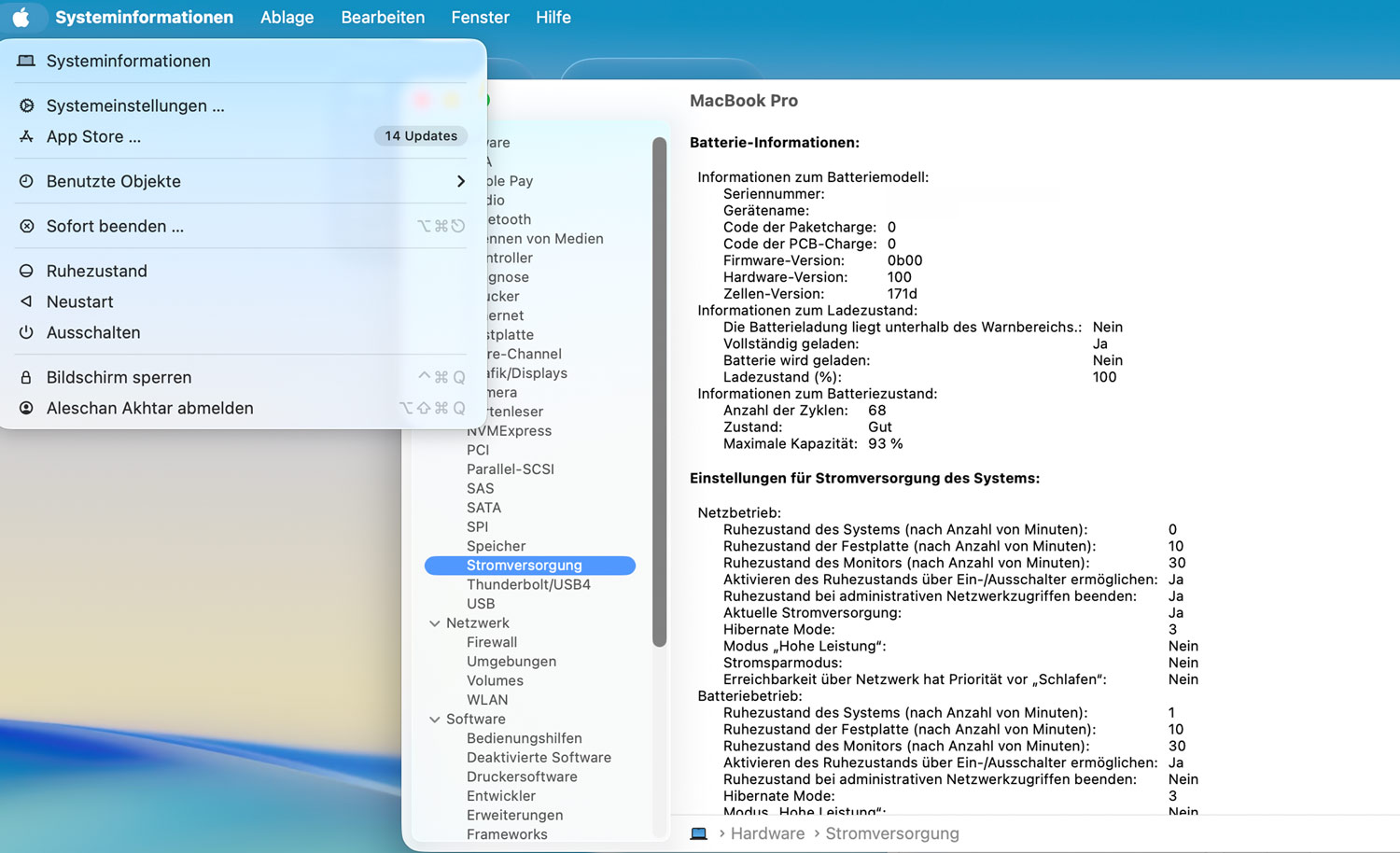
  1. Klicke auf das Apple Logo mit gedrückter „Optionen“-Taste in der oberen linken Ecke.

  2. Aus „Über diesen Mac“ wird nun „Systeminformationen“. Wähle das aus.

  3. Unter dem Punkt „Hardware“ klickst du auf „Stromversorgung“.

  4. Hier findest du nun die „Anzahl der Zyklen“ und die „maximale Kapazität“.

Apple empfiehlt im Allgemeinen einen Austausch des Akkus, sobald die Anzahl der Zyklen 1.000 überschreitet. Es kann aber auch schon mal eine Systemmeldung erscheinen, in der ein Service vorher empfohlen wird. Wenn sich dein Gerät schneller als üblich entlädt oder sich der Aluminiumboden deines Macs wölbt, solltest du nicht zögern. Eine Reparatur ist in diesem Fall notwendig, um größere Schäden zu verhindern.

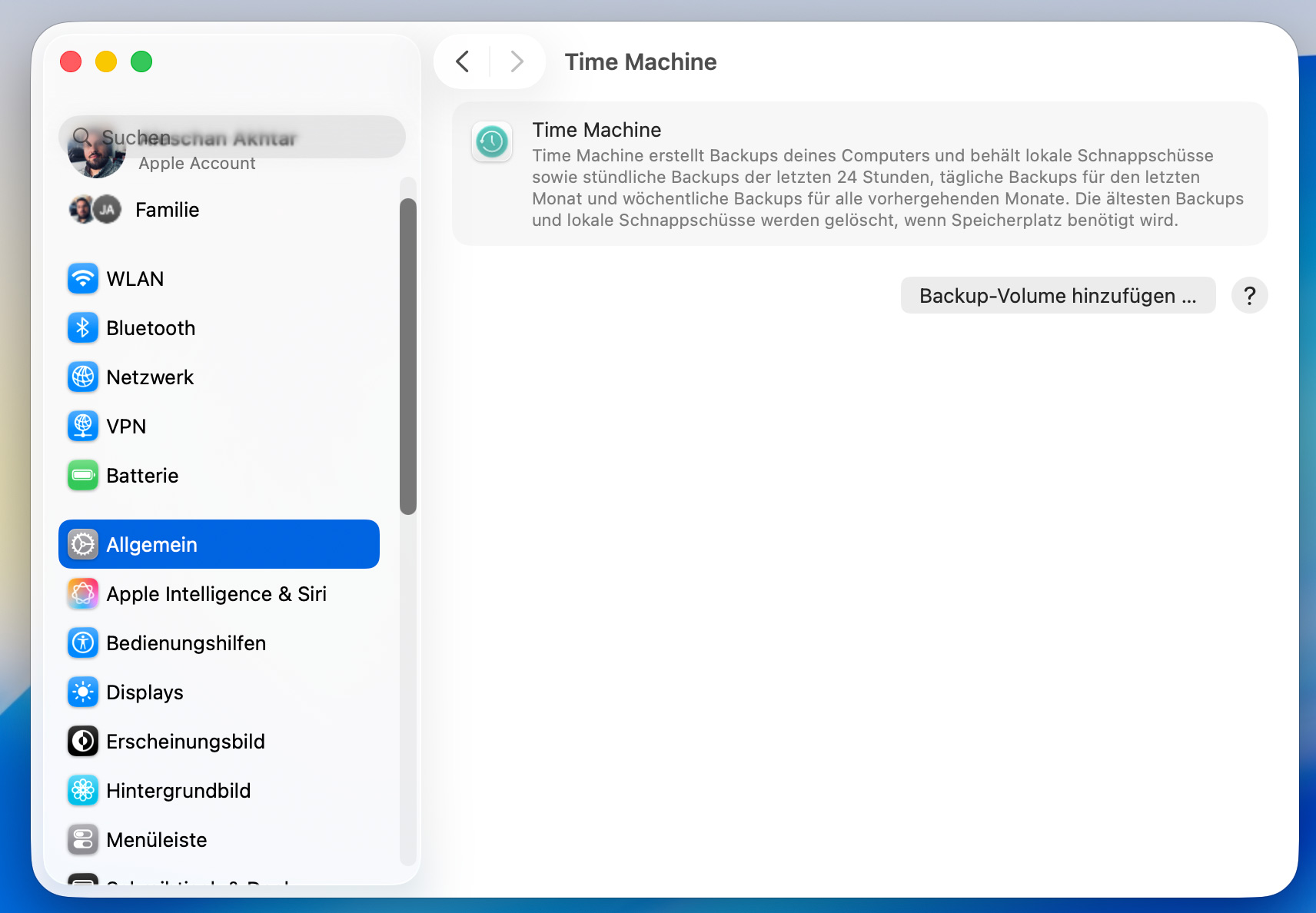
Ein Backup mit der Time Machine ist absolut empfehlenswert

Viele Nutzer suchen nach einem Schritt-für-Schritt-Tutorial, um einen MacBook-Akku daheim zu wechseln. Während bei älteren Modellen der Akkutausch noch leichter selbst durchgeführt werden konnte, stellen neuere Modelle eine größere Herausforderung dar. Wenn du es dennoch versuchen willst, ist eine gründliche Vorbereitung wichtig.

Die „gute alte Zeit“: Akkutausch älterer Modelle

Besitzt du ein MacBook aus der Unibody-Ära oder ein älteres MacBook aus Kunststoff? Dann hast du Glück, wenn es um den Austausch geht. Diese Geräte wurden von Apple so entworfen, dass du die Komponenten, wie beispielsweise RAM, Festplatte und Akku, mit wenig Aufwand selbst austauschen kannst.

Ablauf und Vorteile des DIY-Austauschs

Der Ablauf ist ziemlich einfach. Du musst lediglich die Schrauben auf der Unterseite mit einem Kreuzschlitzschraubendreher lösen, dann siehst du den Akku. Dieser ist bei diesen Modellen entweder nur eingelegt und mit einem Riegel gesichert oder mit zwei bis drei Schrauben fixiert.

Der große Vorteil ist, dass kein Kleber vorhanden ist. Du ziehst den Stecker, entnimmst den alten Akku und setzt den neuen direkt ein. In rund zehn Minuten ist dein MacBook wieder fit für den mobilen Einsatz. Da keine Chemikalien zum Einsatz kommen, ist das Risiko eines Schadens minimal.

Moderne MacBooks: Die Herausforderung durch Verklebungen

Bei der Reparierbarkeit moderner MacBook Pro- oder MacBook Air-Modelle gibt es riesige Unterschiede. Über die Jahre hat Apple dies deutlich erschwert. Bei älteren Modellen konnte man die Unterseite des Laptops relativ einfach aufschrauben und innerhalb weniger Minuten den Akku tauschen.

Möchtest du den Akku eines aktuellen MacBook Pro tauschen, hast du es hingegen mit stark verklebten Teilen zu tun, was den Austausch stark erschwert. Seit der Einführung der Retina-Displays sind die Akkuzellen nicht mehr geschraubt, sondern flächig mit dem sogenannten „Top Case“ (dem Gehäuseteil inklusive Tastatur) verklebt.

Schritt 1: Modell bestimmen und Datensicherung

Eine Schritt-für-Schritt-Anleitung zum Selbsttausch eines Macbook-Akkus beginnt immer mit einem Time-Machine-Backup. Da du bei modernen MacBooks sehr nah an empfindlichen Flex-Kabeln und dem Logic Board arbeitest, kann ein Abrutschen mit dem Werkzeug das Ende für deine Daten bedeuten.

Schritt 2: Spezialwerkzeug und Gehäuse öffnen

Um dein MacBook zu reparieren, reicht dein üblicher Werkzeugkasten nicht aus. Du brauchst spezielle Pentalobe-Schraubendreher, um das Gehäuse zu öffnen. Nachdem du das Gerät geöffnet hast, ist der wichtigste erste Handgriff, den Batteriestecker vom Logic Board zu trennen, um den Stromfluss zu unterbrechen.

Schritt 3: Die Kleber-Falle

In aktuellen MacBook-Modellen sind die Akkus nicht mehr verschraubt, sondern mit industriellem Hochleistungskleber im Gehäuse fixiert. Hier lauert auch das größte Risiko: Um die Zellen zu lösen, musst du vorsichtig mit Plastikhebeln und meist auch speziellen Lösungsmitteln arbeiten, ohne sie zu biegen oder anderweitig zu beschädigen.

Schritt 4: Einbau, Anschluss und Kalibrierung

Nachdem du die alten Zellen entfernt und die Klebereste gereinigt hast, kannst du den neuen Akku festdrücken. Bevor du das Gehäuse wieder schließt, musst du den Batteriestecker präzise mit dem Logic Board verbinden. Nur so kann der neue Akku vom System erkannt werden und dein MacBook kann korrekt mit Strom versorgt werden.

Oft ist nach dem Einbau eines neuen Akkus zudem eine Kalibrierung erforderlich: Du musst den Akku zunächst auf 100 % aufladen, dann vollständig entladen und anschließend ohne Unterbrechung wieder voll aufladen.

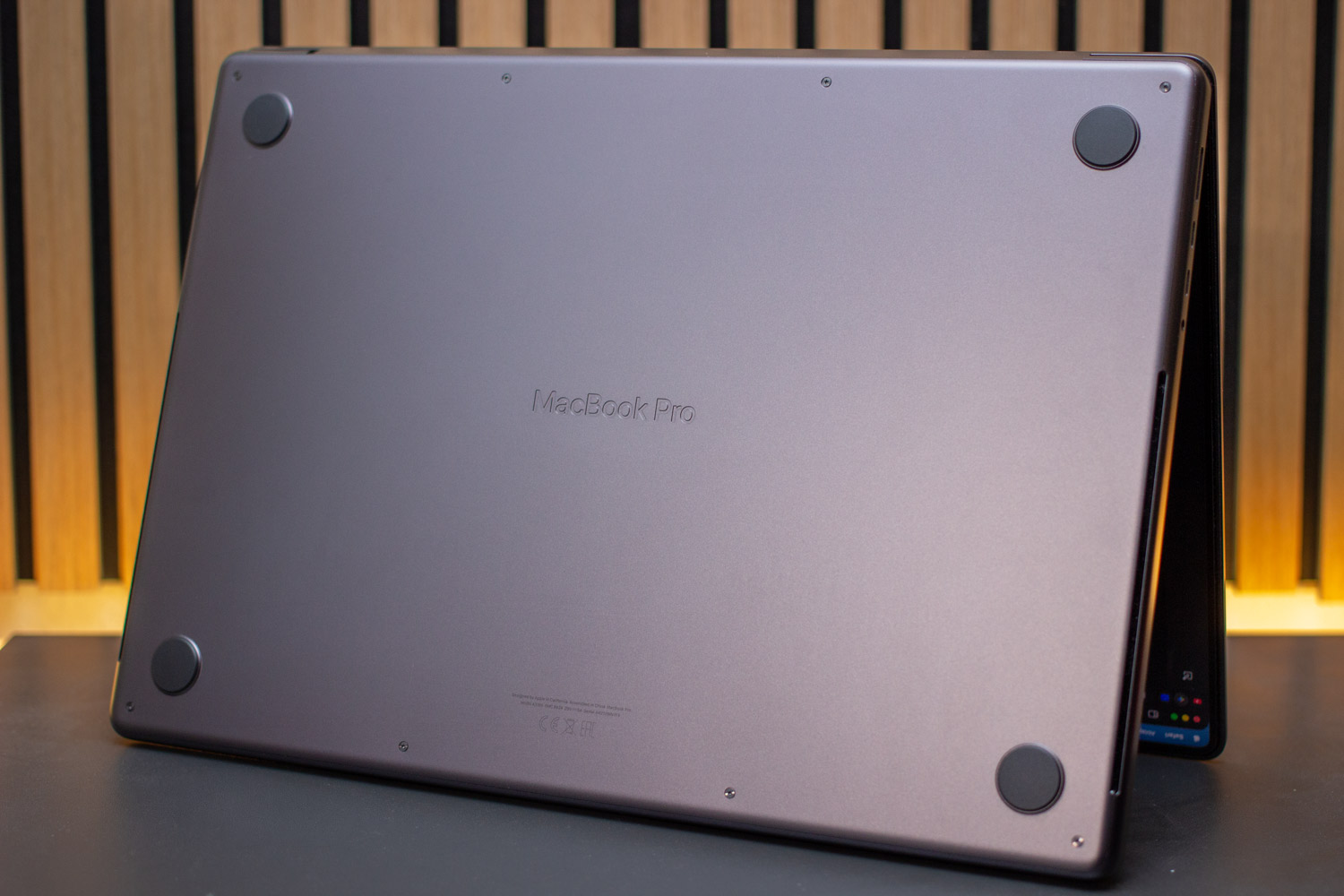
Auch wenn du der voranstehenden Anleitung präzise folgst, ist von einer Reparatur in Eigenregie an einer modernen, fest verklebten Batterie dringend abzuraten. Solltest du die Lithium-Ionen-Zellen beim Ausbau beschädigen, entsteht sofort eine erhebliche Brandgefahr. Darüber hinaus musst du die defekte Altbatterie dann fachgerecht entsorgen. Dies ist nur in einer zertifizierten Recyclingstelle möglich, was den gesamten Vorgang weiter verkompliziert.

Wenn du dein MacBook sicher reparieren möchtest, gibt es zwei professionelle Anlaufstellen. Der sicherste Weg ist der offizielle Apple-Batterietausch in einem Apple Store oder über die Apple-Webseite. Dies garantiert originale Teile und eine fachgerechte Reparatur, ist aber auch teurer.

Die Kosten für einen Akkutausch bei Apple variieren je nach Modell. So würde ein neuer Akku für das brandneue MacBook Neo 169 € kosten, während der Austausch bei einem aktuellen MacBook Air ab 199 € kosten würde. Für ein MacBook Pro der neuesten Generation startet der Akkutausch bei 269 €.

Unabhängige Drittanbieter bieten oft deutlich günstigere Preise. Allerdings bauen solche Werkstätten häufig nicht zertifizierte Ersatzbatterien ein, die sich schneller abnutzen und nicht über die fortschrittlichen Wärmemanagement-Chips verfügen, die in Originalteilen verbaut sind.

Macht ein Akkutausch bei einem älteren MacBook noch Sinn? Bevor du rund 200 € für eine Reparatur ausgibst, solltest du überprüfen ob es sich wirtschaftlich überhaupt lohnt. Anstatt ein DIY-Desaster zu riskieren oder hohe Reparaturkosten zu zahlen, bietet dir ein Verkauf an rebuy ein gutes Startkapital für den Kauf eines moderneren Geräts. rebuy bietet dir wettbewerbsfähige Festpreise auf Basis von Echtzeit-Marktdaten. Dein Gerät wird transparent bewertet und in vier Kategorien unterteilt:

  • „Wie neu“

  • „Sehr gut”

  • „Gut”

  • „Stark gebraucht”

Selbst wenn dein Akku nicht mehr einwandfrei funktioniert, bietet dir rebuy immer noch einen guten Preis und du ersparst dir den möglichen Stress mit privaten Käufern. Ab einem Verkaufswert von 10 € ist der Versand per DHL und Hermes für dich gratis.

Kurzer Hinweis: Bei jedem Apple-Produkt muss die Aktivierungssperre entfernt werden, bevor du es einschickst, da ein Kauf sonst ausgeschlossen ist.

Wenn du an rebuy verkaufst, genießt deine Privatsphäre höchste Priorität. Jedes eingetroffene Gerät wird einem professionellen, zertifizierten Löschvorgang unterzogen. Somit ist sichergestellt, dass alle deine Daten und Konten restlos von deinem Gerät entfernt wurden.

Kann ich den Akku des MacBooks ohne Datenverlust austauschen?

Ja, denn ein Akkutausch hat keinen Einfluss auf die Festplatte oder SSD. Wie bei jeder Hardware-Reparatur gibt es jedoch immer ein minimales Risiko, dass etwas schiefgehen kann. Deshalb ist es immer angeraten, vor der Reparatur ein komplettes Backup mit Apples Time Machine zu erstellen.

Erlischt die Garantie, wenn ich die Batterie selbst austausche?

Definitiv. Sollte dein MacBook noch über eine Restgarantie verfügen oder du AppleCare+ besitzen, würde der Garantieanspruch durch das Öffnen des Geräts erlöschen. Jede offizielle Reparatur muss von zertifizierten Technikern durchgeführt werden, damit dein Garantiestatus erhalten bleibt.

Lohnt sich der Batterietausch mit AppleCare+?

Ja, absolut. Wenn du dein MacBook mit AppleCare+ abgesichert hast und die maximale Kapazität des Akkus unter 80 % fällt, ist der Austausch für dich in der Regel kostenlos.

Welche Ersatzteile benötige ich für den Austausch des MacBook Akkus?

Wenn du trotz aller Risiken selbst Hand anlegen willst, brauchst du mehr als nur den Ersatzakku. Benötigt werden spezielle Pentalobe-Schraubendreher, Kunststoff-Hebelwerkzeuge, eine Schutzbrille und ein chemischer Klebstoffentferner.

Wie lange hält der Akku eines neuen MacBooks?

MacBooks sind so designt, dass die Akkus auch nach 1.000 Ladezyklen noch bis zu 80 % ihrer Kapazität erreichen. Unter Berücksichtigung deines täglichen Nutzungsverhaltens und deiner Ladegewohnheiten könnte dir eine neue Batterie drei bis vier Jahre lang zuverlässige Leistung bieten.