Bis zu 50 % günstiger als neu 3 Jahre rebuy Garantie Professionelles Refurbishment
ElektronikMedien
Tipps & News

Samsung Handy zurücksetzen: Anleitung für alle Methoden

Jörg Balters - 21.05.2026

Samsung Handy zurücksetzen – Soft Reset, Hard Reset und Find My Mobile. Schritt-für-Schritt-Anleitung mit Tipps zu Backup und Verkaufsvorbereitung.

Es gibt viele Gründe, ein Samsung Handy zurückzusetzen: Beispielsweise, wenn das Gerät langsam ist, Apps Probleme verursachen oder du dein Smartphone für den Verkauf vorbereiten möchtest. 


Ein Samsung zurückzusetzen ist in wenigen Schritten erledigt. In diesem Leitfaden mit praktischen Tipps erfährst du, welche verschiedenen Reset-Methoden es gibt, wie du sie durchführst und worauf du achten musst.

In verschiedenen Situationen kann es die richtige Lösung sein, ein Samsung Galaxy zurückzusetzen.

Typische Gründe für ein Reset sind:

  • Das Handy ist langsam oder hängt sich regelmäßig auf.

  • Apps stürzen wiederholt ab.

  • Du vermutest Schadsoftware.

  • Du möchtest das Samsung Handy vor dem Verkauf vollständig löschen.

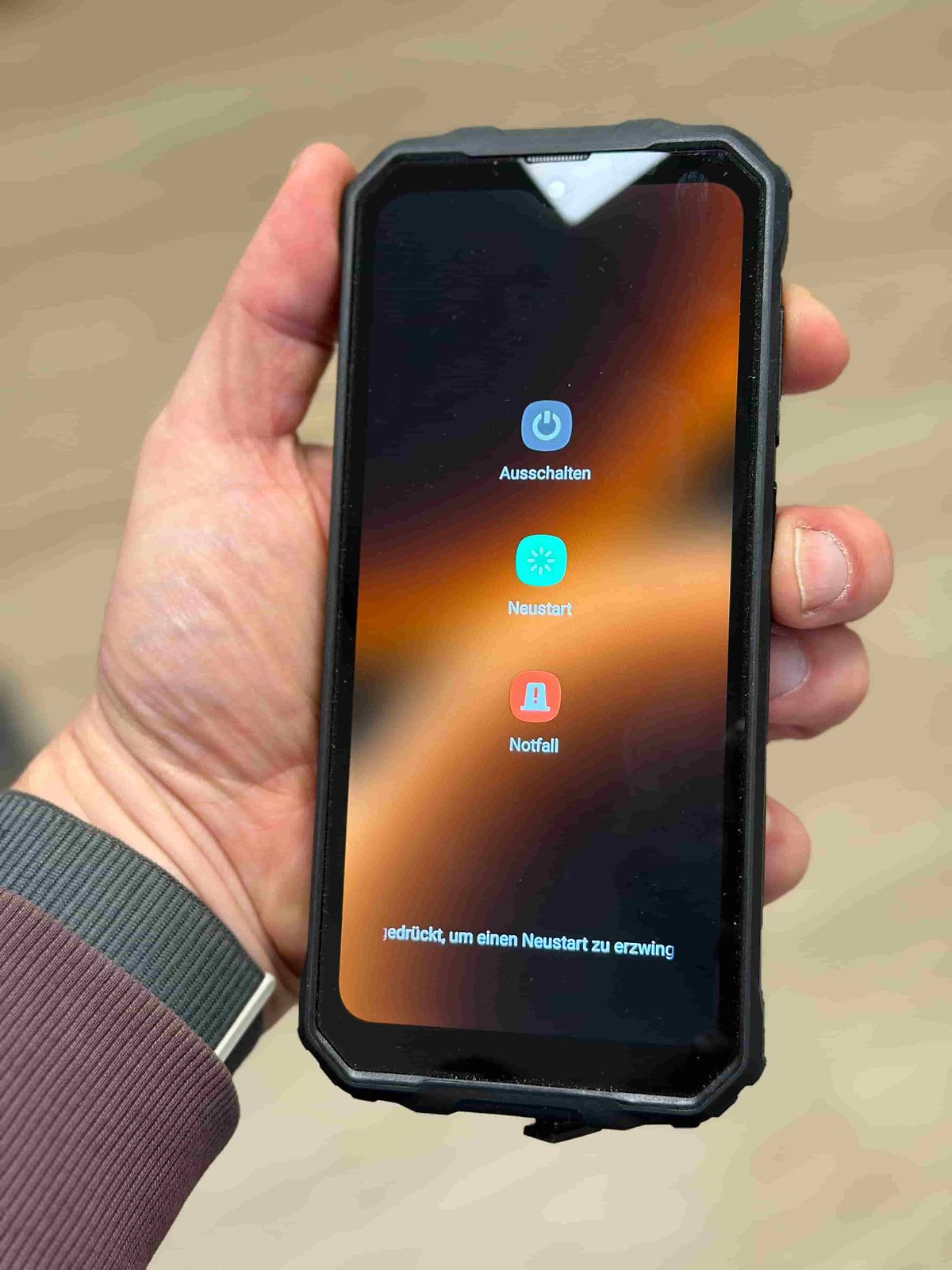
Tipp: Bevor du das Samsung Handy auf Werkseinstellungen zurücksetzt, teste einfachere Maßnahmen. Versuche einen Neustart, lösche den Cache oder deinstalliere Apps.

Wichtige Vorbereitung vor dem Zurücksetzen deines Samsungs

Ein Reset auf die Werkseinstellungen löscht alle persönlichen Daten vom Gerät. Eine sorgfältige Vorbereitung ist deshalb entscheidend. 

 Erstelle ein Backup 


Sichere deine Daten, bevor du das Samsung Handy zurücksetzt. Hierfür kannst du verschiedene Methoden nutzen.


  • Samsung Cloud: Einstellungen → Konten und Sicherung → Daten sichern. 

  • Google-Konto: Einstellungen → Google → Sicherung 

  • Manuell: Dateien per USB-Kabel auf einen Computer übertragen. 


Google-Konto merken (FRP-Lock)


Samsung-Geräte verfügen über die sogenannte Factory Reset Protection (FRP). Nach dem Zurücksetzen des Samsung-Handys muss das verknüpfte Google-Konto erneut eingegeben werden. Merke dir daher deine Google-Anmeldedaten. 


Entferne SIM- und SD-Karte 


Entferne vor dem Zurücksetzen die SIM- und die microSD-Karte, vor allem, wenn du das Gerät verkaufen möchtest.

Der einfachste Weg, ein Samsung Handy zurückzusetzen, führt über die Geräteeinstellungen. Diese Methode funktioniert jedoch nur, wenn das Gerät normal startet und reagiert.

Schritt-für-Schritt-Anleitung:

  1. Öffne die Einstellungen.

  2. Tippe auf „Allgemeine Verwaltung”.

  3. Wähle „Zurücksetzen” aus.

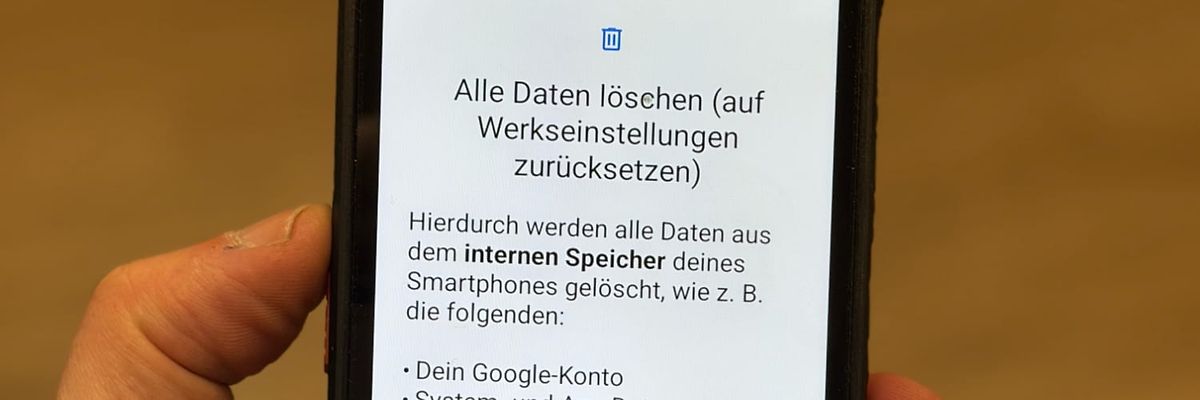
  4. Tippe auf „Auf Werkseinstellungen zurücksetzen”.

  5. Scrolle nach unten und tippe auf „Zurücksetzen”.

  6. Bestätige anschließend mit deinem Sperrcode oder Muster.

  7. Tippe nun auf „Alles löschen”.

Das Gerät startet anschließend neu und befindet sich im Auslieferungszustand. Dieser Soft Reset beim Samsung löscht alle Apps, Konten, Einstellungen und persönlichen Daten.

Wenn dein Samsung Handy nicht mehr reagiert oder du den Sperrcode vergessen hast, bleibt nur noch der Hard Reset über den Recovery-Modus..

Wann ist ein Hard Reset nötig?

  • Das Gerät reagiert nicht mehr auf Berührungen.

  • Der Bildschirm bleibt schwarz oder hängt beim Logo.

  • Du hast das Passwort oder Muster vergessen.

Schritt-für-Schritt-Anleitung:

  1. Schalte das Samsung-Handy vollständig aus. 

  2. Halte gleichzeitig die Lauter-Taste und die Ein-/Aus-Taste gedrückt. 

  3. Lass die Tasten los, sobald das Samsung-Logo erscheint. 

  4. Der Recovery-Modus wird geladen. Navigiere mit den Lautstärketasten zu „Wipe data/factory reset”.

  5. Bestätige mit der Ein-/Aus-Taste.

  6. Wähle „Yes” und bestätige erneut. 

  7. Wähle „Reboot system now”.

Achtung: Bei einem Samsung Hard Reset werden alle Daten unwiderruflich gelöscht. Anschließend wird das Google-Konto (FRP-Lock) abgefragt. Ohne die ursprünglichen Anmeldedaten kann das Gerät nicht eingerichtet werden.

Samsung Handy zurücksetzen-Find My Mobile

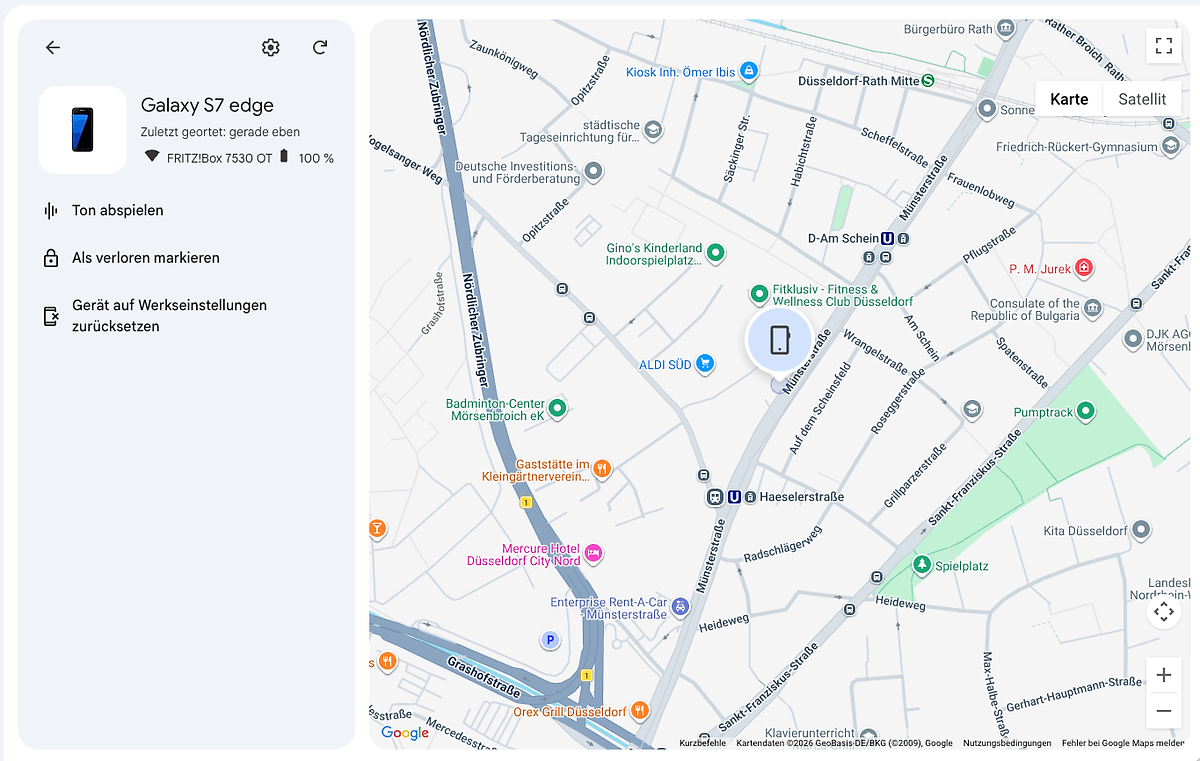
Mit „Find My Mobile” bietet Samsung eine praktische Möglichkeit, das Gerät aus der Ferne zurückzusetzen – beispielsweise bei Verlust oder Diebstahl.

Voraussetzungen

  • Auf dem Gerät befindest sich ein aktives Samsung-Konto.

  • Die Funktion „Find My Mobile" wurde vor dem Verlust aktiviert.

  • Das Gerät hat eine Internetverbindung.

Schritt-für-Schritt-Anleitung:

  1. Rufe im Browser findmymobile.samsung.com auf. 

  2. Melde dich mit deinem Samsung-Konto an. 

  3. Wähle das betroffene Gerät aus. 

  4. Klicke auf „Daten löschen”. 

  5. Bestätige den Vorgang.

Anschließend wird das Gerät auf Werkseinstellungen zurückgesetzt. Diese Methode eignet sich auch, wenn du ein Samsung Reset ohne Passwort durchführen musst und keinen physischen Zugriff auf das Gerät hast.

Nach dem Zurücksetzen startet dein Samsung-Handy wie ein neues Gerät. Daher musst du die folgenden Schritte durchführen. 


  • Sprache und Region auswählen. 

  • Eine WLAN-Verbindung herstellen. 

  • Google-Konto anmelden.

  • Backup wiederherstellen.

  • Apps neu installieren. 


Tipp: Wenn du dein Samsung Handy auf Werkseinstellungen zurücksetzen musstest, installiere Apps einzeln, um den Problemverursacher zu identifizieren.

Wenn du dein Samsung Galaxy zurücksetzen und anschließend verkaufen möchtest, ist der Reset nur ein Teil der Vorbereitung. Stelle auch sicher, dass du dich aus deinem Google- und Samsung-Konto abgemeldet hast. 


Plattformen wie reBuy bieten feste Ankaufspreise auf Basis aktueller Marktdaten. Der Zustand wird in vier Kategorien bewertet: „Wie neu”, „Sehr gut”, „Gut” und „Stark gebraucht”. Zusätzlich führt reBuy eine zertifizierte Datenlöschung durch.

So funktioniert der Verkauf genau:

  1. Modell online auswählen und Zustand angeben.

  2. Preis berechnen lassen.

  3. Samsung Handy kostenlos einsenden (ab 10 € Warenwert).

  4. Prüfung abwarten und Auszahlung erhalten.

Bevor du ein zurückgesetztes Samsung Handy in der Schublade liegen lässt oder entsorgst, solltest du den Ankaufspreis prüfen. So nutzt du den Restwert und unterstützt zudem die Circular Economy.

Werden beim Samsung Handy zurücksetzen wirklich alle Daten gelöscht?

Ja, bei einem Reset auf Samsung Werkseinstellungen werden alle Daten, Apps und Konten gelöscht. Inhalte auf einer microSD-Karte können je nach Einstellung erhalten bleiben. Entferne die Karte vor dem Reset.

Kann ich mein Samsung Handy ohne Google-Konto nach dem Reset nutzen?

Wenn vor dem Zurücksetzen ein Google-Konto verknüpft war, wird dieses bei der Ersteinrichtung erneut abgefragt (Factory Reset Protection). Ohne die entsprechenden Anmeldedaten lässt sich das Gerät nicht einrichten. Wenn das Handy weitergegeben werden soll, muss das Google-Konto daher vor dem Zurücksetzen vom Gerät abgemeldet werden.

Hilft ein Zurücksetzen gegen Viren auf dem Samsung Handy?

Ja, denn das Zurücksetzen des Samsung Handys entfernt alle Apps und damit auch Schadsoftware. Um das Problem in Zukunft zu vermeiden, sollten anschließend nur noch Apps nur aus dem Google Play Store installiert werden. Zudem sollte Google Play Protect aktiviert werden, um automatische Sicherheitsprüfungen durchzuführen.

Was ist der Unterschied zwischen Soft Reset und Hard Reset?

Ein Soft Reset ist ein einfacher Neustart, bei dem keine Daten gelöscht werden. Er hilft bei kleineren Problemen wie eingefrorenen Apps. Ein Hard Reset Samsung hingegen setzt das Gerät über den Recovery Mode vollständig auf Werkseinstellungen zurück und löscht dabei alle Daten.

Kann ich meine Daten nach dem Zurücksetzen wiederherstellen?

Das ist nur möglich, wenn zuvor ein Backup erstellt wurde. Vorab gesicherte Daten aus der Samsung Cloud oder Google-Backup lassen sich nach einem Reset problemlos wiederherstellen. Ohne ein vorab durchgeführtes Backup sind die Daten hingegen dauerhaft gelöscht.

Wie setze ich mein Samsung Handy zurück, wenn der Bildschirm kaputt ist?

Das ist über den Recovery Mode möglich: 

  • Schalte das Gerät aus.

  • Halte die Lauter-Taste und Ein-/Aus-Taste gleichzeitig gedrückt.

  • Navigiere im Recovery-Menü zu „Wipe data/factory reset". 

Alternativ kannst du die Funktion „Find My Mobile” nutzen, sofern das Samsung-Konto eingerichtet war und das Gerät mit dem Internet verbunden ist.